


ppt体积太大,十有八九是里面的图片、视频、音频把空间占满了。微信发不出去的时候,别急着拆成好几个小文件,按「查大小、压图片、压媒体、再另存」的顺序操作,不少几十mb的ppt都能压到符合微信发送的范围。
先看文件到底大在哪里
在电脑里右键点这个PPT文件,打开「属性」,先记下当前的文件大小。后面压缩完可以对比效果,也能提前判断是不是超出微信的发送上限。要是一份只有几页的PPT就有几十MB,基本肯定是里面塞了高清大图、视频或者音频。
AI一键生成成品PPT☜☜☜☜☜点击生成;
图片多的PPT,先压缩图片
打开PPT,随便点中任意一张图,顶部菜单栏就会弹出「图片格式」或者「图片工具」的选项。找到「压缩图片」的功能入口,选适合屏幕查看的分辨率就行,没必要留着打印级别的高清图。普通汇报、微信传文件的场景,用屏幕显示级别的清晰度完全够用。
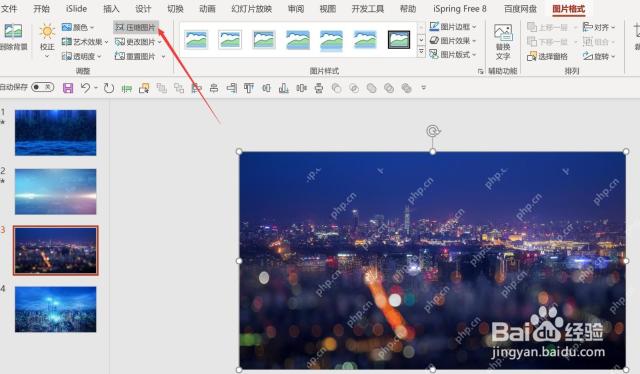
压缩的时候建议勾选「删除图片的裁剪区域」。很多图片你在页面里只裁出一小块展示,但PPT其实还存着被剪掉的原始部分,这部分也会占不少体积。勾上这个选项,文件通常能小一截。
有视频音频时,用压缩媒体
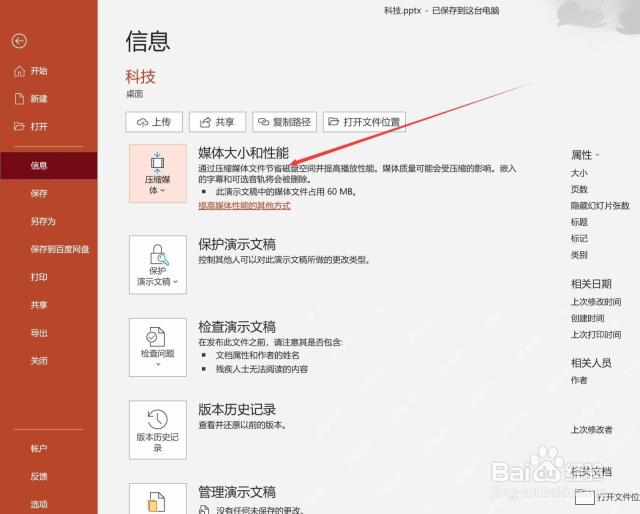
要是PPT里插了视频或者音频,点击顶部的「文件」打开信息页,先查看「媒体大小和性能」或者「压缩媒体」的提示。这步比单独压图片更关键,往往一个视频的体积就比整套图片加起来还大。

由于微信的大热,为了更好的方便使用微信的用户查询一些信息,这篇文章是入门级的微信公众平台开发教程,需要的朋友可以参考下 这篇入门教程将引导你完成如下任务: 创建百度云平台应用启用微信公众平台开发模式获取订阅、文字、图片、语音、视频消息回复文本、图文及音乐消息程序开发
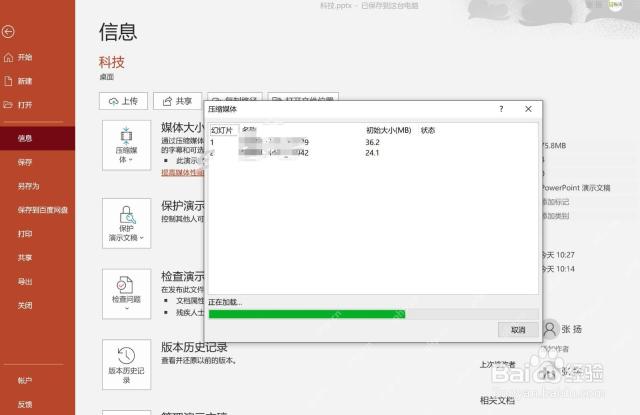
点击「压缩媒体」后,选择适合演示场景的质量就行。只是微信发别人预览的话,不用选最高画质;如果之后要用来投影演讲,再保留稍高一点的清晰度。压缩媒体时会显示压缩进度,等进度走完,别中途关掉PowerPoint。
压完后另存一个新文件
所有压缩操作完成后,重新保存一份新的PPT,再右键查看新文件的大小。别直接覆盖原来的原稿,万一压缩后图片或视频的清晰度不够,还能回到原文件重新调整参数。
微信还是发不了,就换发送方式
如果压完仍然超过微信限制,对方只需要查看内容的话,可以把PPT另存为PDF发过去;对方需要后续编辑的话,就把PPT放进压缩包再发,或者上传到网盘后分享链接就行。文件里带视频的话,最好先把视频单独压缩一遍,再重新插入PPT,别直接把大体积的原始素材往里面塞。
最后检查一遍:图片有没有糊到看不清,视频能不能正常播放,文件大小有没有降下来。内容能看清、能正常播放、能顺利发出去,这份PPT就算处理好了。







