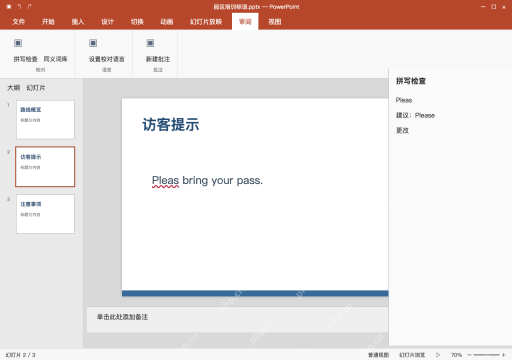
ppt里的英文拼错了却没出现拼写错误的红色波浪线,先选中对应文字,点顶部菜单栏的「审阅」,找到语言选项里的「设置校对语言」,确认「不检查拼写和语法」这个选项没被勾上。之后还可以手动跑一遍拼写检查,就能分清到底是语言配置错了,还是自动提示的功能没开。
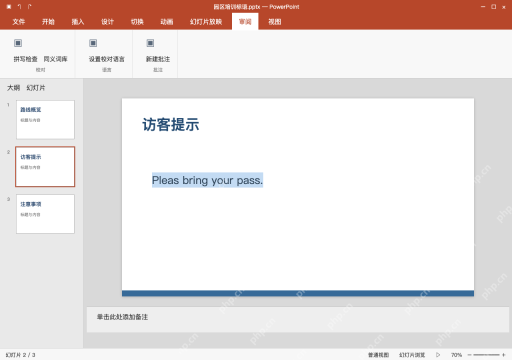
选择需要检查的英文
打开这份园区培训标语PPT,选中访客提示里的英文句子,示例里故意把Please误写成了Pleas。
AI一键生成成品PPT☜☜☜☜☜点击生成;
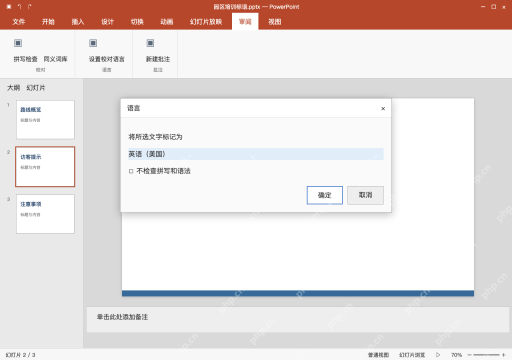
给选中文字设置英语校对
点顶部菜单栏的「审阅」选项卡,找到「语言」按钮,点开「设置校对语言」,在列表里选「英语(美国)」,确认「不检查拼写和语法」前面的复选框没有被勾选。

主动运行一次拼写检查
点「审阅」选项卡里的「拼写检查」,工具会自动识别出写错的Pleas,提示你替换成正确的Please。要是手动跑拼写检查能正常查出错误,但输入的时候还是不显示红色错误红线,就去PPT选项里确认「键入时检查拼写」的功能有没有开启。