


excel智能填充最省事的操作逻辑特别简单:在原始数据旁边新插一列,手动输1个符合要求的样例结果,点到下一个空单元格按ctrl+e,excel就能照着这个样例自动把剩下所有数据按规律补全。本次演示用的是microsoft 365版本的excel,这个功能特别适合拆分姓名、提取手机号片段、合并文本、统一大小写这类规律很明确的数据处理场景。
第一步:准备样例列
先把所有要处理的原始数据放在同一列,在它右边空出一列当结果列。我们这里拿「姓名转拼音」当示例:结果列的标题写在B1,B2到B7先留空就行。注意结果列要紧挨着原始数据列,Excel才能更准确识别你要处理的对应数据组。

第二步:输入一个样例
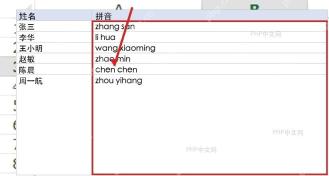
在B2单元格手动输入第一个你想要的结果,比如A2是「张三」,你就在B2输zhang san。这个样例的格式必须和最终想要的完全一致,空格、大小写、分隔符都是规则的一部分,要是你第一行写的是「Zhang San」,后面智能填充出来的所有结果也都会默认首字母大写。

第三步:按 Ctrl+E 填充
点到B3,也就是样例正下方的第一个空单元格,直接按Ctrl+E就行。Excel会自动匹配左侧姓名列和B2样例的对应规律,一次性把B3到B7的所有内容都填完。要是你键盘快捷键用不了,也可以点开顶部「数据」选项卡,点里面的「快速填充」按钮,两个入口出来的结果逻辑完全一样。

本文档主要介绍如何通过python对office excel进行读写操作,使用了xlrd、xlwt和xlutils模块。另外还演示了如何通过Tcl tcom包对excel操作。感兴趣的朋友可以过来看看

第四步:检查填充结果
填充完之后,重点核对两类行:名字长度和样例不一样的,还有本身带空格、特殊符号、编号的行。要注意智能填充生成的内容不是公式,之后你修改A列的原始数据,B列的结果不会自动同步更新。要是发现某几行填充的规律不对,直接在结果列把错的那行改成正确样式,必要的时候重新选中结果区域再按一次Ctrl+E就好。
智能填充只适合处理一眼能看出明确规律的一次性数据清洗场景,要是你需要结果和原始数据动态联动,它就派不上用场了。如果你的原始数据之后还会频繁改动,用LEFT、RIGHT、TEXTSPLIT、TEXTJOIN这类函数会更稳定;要是只是临时整理一批名单、电话、编号或者地址,按Ctrl+E的速度基本都比自己写公式快得多。


