


excel求和有两种常用方式:直接用 sum 函数,或者点「公式」选项卡里的「自动求和」,让系统自动生成公式。本次演示用的是microsoft 365版本的excel,最稳的操作逻辑是:先选中所有要求和的数字单元格,连结果存放的空单元格一起选,再点自动求和,最后核对下公式里的计算范围没选偏就行。
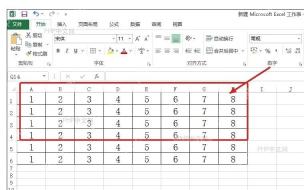
第一步:打开要处理的表格
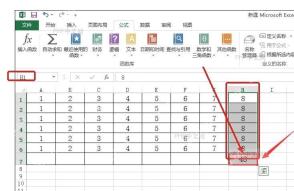
先打开存了待计算数字的工作表,确认好你要合计的是哪一列或者哪一行。这次例子里我们要算H列的总和,H1到H6每个单元格都是数字 8,结果要放在H7单元格。操作前先看清对应的列标和行号,后面生成的公式区域得和你要算的范围对应上。
第二步:选中数据和结果单元格
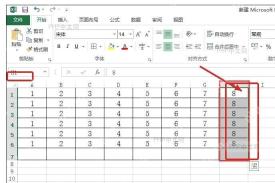
鼠标从H1拖到H7,把6个待求和的数字,加上底部用来放结果的空白格一起选中。这么选的好处是Excel会自动识别H1:H6是求和区域,H7是结果存放位;如果只单独点H7再点求和也能操作,但如果数据中间有空行、旁边还有其他无关数据,很容易出现范围选错的问题。
第三步:点击自动求和按钮
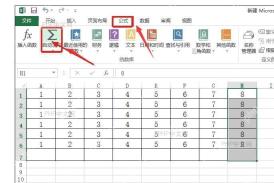
切换到顶部的「公式」选项卡,找到带Σ符号的「自动求和」按钮点一下。这个功能专门用来处理连续数字求和,点完之后Excel会自动在刚才选中的空白结果格里生成SUM公式的框架。这个按钮的菜单字不大,操作的时候认准Σ图标和「自动求和」五个字就不会点错。
第四步:选择求和命令
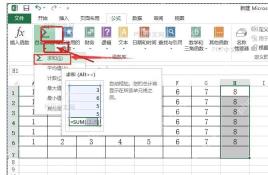
要是点击按钮后弹出了下拉菜单,直接选里面的「求和」就行。同一个菜单里还有平均值、计数、最大值、最小值这些功能,这次求和用不上;要是手快点错了,按Esc键取消操作,重新选「求和」就好。
第五步:核对公式和计算结果
按一下回车键,H7单元格就会显示合计结果。我们这个示例里H1到H6一共6个 8,算出来的结果应该是 48。要是结果不对,点一下结果单元格,看顶部公式栏里的计算区域是不是 =SUM(H1:H6),少选了一行、多选了旁边的空白列,都会导致结果和预期不符。

本文档主要介绍如何通过python对office excel进行读写操作,使用了xlrd、xlwt和xlutils模块。另外还演示了如何通过Tcl tcom包对excel操作。感兴趣的朋友可以过来看看
SUM函数语法和参数
SUM 的完整语法是 SUM(number1, [number2], ...)。它支持直接加数字、选单个单元格、选连续区域,也能同时加多个不连续的区域,不同参数之间用逗号隔开就行。
| 参数 | 是否必填 | 写法示例 | 说明 |
|---|---|---|---|
number1 |
必填 | H1:H6 |
第一个要参与求和的数字、单元格或者区域 |
number2 |
可选 |
A1:A6、30
|
后续要追加的数字或者区域,可以按需添加多个 |
手动输入公式的话,直接写 =SUM(H1:H6) 就可以。如果要合计两个不相邻的区域,可以写 =SUM(A1:A6,C1:C6);要额外加一个固定数字的话,可以写 =SUM(H1:H6,100)。记住连续区域用冒号连接,不连续的多个区域用逗号分隔。
常见错误处理方法
求和结果显示 0 时,先检查下数字是不是被存成了文本格式——这类单元格大多默认左对齐,左上角还会带个绿色的提示小标。要是结果和预期差一点,基本是求和范围选偏了,直接点结果单元格看顶部公式栏排查最省事。如果出现 #VALUE! 报错,一般是公式里混进了没法参与计算的文本内容,把求和范围改回纯数字区域重新输入公式就行。
几个常用扩展示例
| 需求 | 公式 | 适合场景 |
|---|---|---|
| 合计一列连续数字 | =SUM(H1:H6) |
销量、分数、金额这类单列数据 |
| 合计一行连续数字 | =SUM(B2:G2) |
同一条记录对应的多个月份数据 |
| 合计不相邻的多个区域 | =SUM(B2:B10,D2:D10) |
只单独合计指定的两列数据 |
| 区域总和再加一个固定值 | =SUM(B2:B10,100) |
总额外还要补充加一个固定数值 |
如果你用的是WPS或者更旧版本的Excel,先找到对应版本里自动求和的入口就行,SUM是最基础的通用函数,基本不受版本差异影响。保存表格前可以再点一次结果单元格,确认公式栏里显示的计算范围是对的,这次求和操作就没问题了。


