


excel 拆分单元格内容,最稳的法子就是用“数据”选项卡里的“分列”:选中要处理的原始内容,按分隔符拆开,结果直接放到旁边空列。本次操作的软件是microsoft excel,版本为microsoft 365。示例里我们把“姓名 分数”拆成两列,要是你的内容是用逗号、顿号或短横线隔开的,后面只要改选对应的分隔符就行。
第一步:选中原始数据
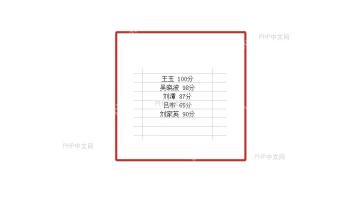
先确认要拆分的内容有统一的分隔规律,比如“王玉 100分”中间隔的是空格,“张三,销售部”中间隔的是逗号。选中这一列原始数据,最好提前在右侧预留空白列;分列会把结果写到选区右侧或者你指定的位置,右侧有旧内容时很容易被覆盖。
第二步:打开分列命令
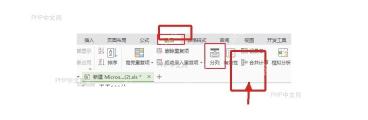
切到顶部“数据”选项卡,找到“分列”按钮。这个入口只会处理当前选区,点按钮前先扫一眼表格里的绿色选框,确认还圈着要拆分的原始内容。
第三步:选择分隔符号
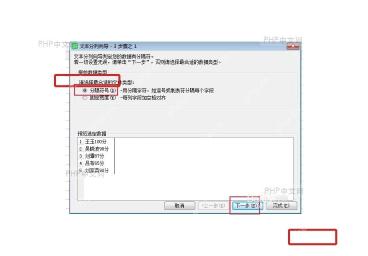
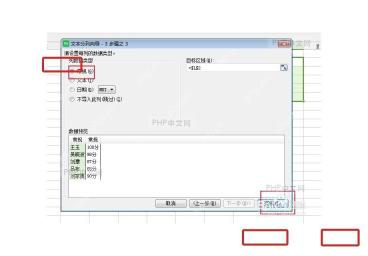
进入“文本分列向导”后,第一步选“分隔符号”,再点“下一步”。只有你要拆分的内容是固定宽度,比如身份证号前 6 位和后面号码要硬切开的情况,才选“固定宽度”;普通姓名、电话、部门这类用符号隔开的数据,通常选“分隔符号”就够。
第四步:勾选实际分隔符
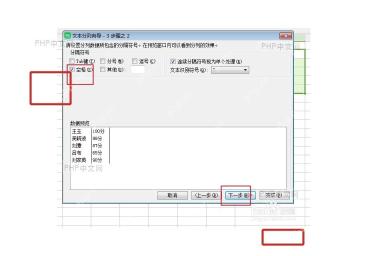
在分隔符列表里勾选和你数据一致的项目。示例内容中间是空格,所以勾选“空格”;如果原始数据是“姓名,分数”,就改勾“逗号”。下方预览区域会提前把内容切成两列,预览没分开时别急着点下一步,先回头检查分隔符是不是选错了。

本文档主要介绍如何通过python对office excel进行读写操作,使用了xlrd、xlwt和xlutils模块。另外还演示了如何通过Tcl tcom包对excel操作。感兴趣的朋友可以过来看看
第五步:设置格式并完成
第三步可以保留“常规”格式,Excel 会自动把数字按数值处理、文字按文本处理。需要保留前导 0 的编号、手机号或工号时,把对应列改成“文本”;目标区域建议选到旁边空列,比如 B1,这样原始数据还留着,发现拆错也能重新操作。
第六步:核对拆分结果
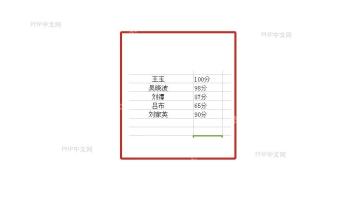
点“完成”后,原来挤在一个单元格里的内容会按分隔符分到相邻列。检查第一行、最后一行和带空格的姓名,确认没有多拆或漏拆;如果某些姓名本身带空格,可以撤销后换用更明确的分隔符,比如逗号或竖线。
分列适合一次性清洗固定格式的数据。要是后续还会持续新增同类数据,建议把原始数据单独放一列,用公式或 Power Query 做自动拆分,不用每次手动重复跑分列流程。


