


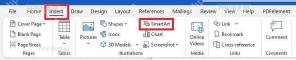
在 word 里插入 smartart 智能图形,入口就在顶部「插入」选项卡的「smartart」按钮:先把光标挪到要插图形的位置,点开smartart图形库,挑个列表、流程或者层次结构类的版式,再往文本窗格里填字就行。当前操作软件:microsoft word;软件版本:microsoft 365。
第一步:打开 SmartArt 入口
先把光标定位到文档里要放智能图形的地方,再切到顶部的「插入」选项卡,在「插图」组里找到并点击「SmartArt」按钮就行。要是发现按钮是灰的点不了,大概率是光标停在页眉、批注或者受保护的区域了,回到正文空白处再试就好。
第二步:选择图形类型
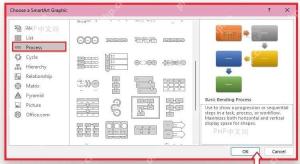
弹出来的「选择SmartArt图形」窗口里,左边是按用途分好类的:要做时间线、工作流就选「流程」类,做组织架构选「层次结构」,放并列信息的话选「列表」就很合适。点中某个版式后,右边会显示预览效果,确认它能装下你要放的文字层级,点「确定」就行。
第三步:填写图形文字
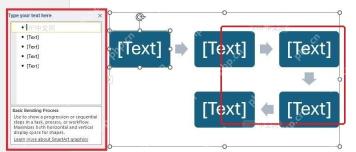
插好SmartArt之后,建议优先在左边的文本窗格里输内容,一行文字就对应一个形状。按 Enter 能加一个同级的项目,按 Tab 可以把当前项目降一级;要是没看到文本窗格,去「SmartArt设计」选项卡里点一下「文本窗格」就能调出来。

第四步:调整颜色和样式
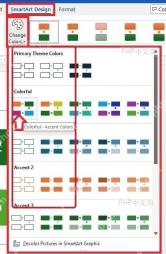
选中整个SmartArt之后,顶部会出现「SmartArt设计」选项卡。想换配色就点「更改颜色」,想换版式就在「布局」区域重新挑;要是只是改某一个形状里的字体、字号或者加粗这类格式,选中对应文字后用「开始」选项卡的常规功能调就好。
插完SmartArt之后,记得先查两件事:一是文字有没有被挤得字号太小看不清,二是结构和内容的层级对不对得上。内容少的话用列表或者流程类的版式更清楚,层级多的时候再用组织结构图;要是后面还可能要改,尽量保留SmartArt对象,不要急着转成普通图片。


