onedrive的存储空间,你可以直接在任务栏的onedrive设置里查看,也能去网页端左下角查询。空间满了别着急乱操作,先扫一遍大文件和回收站,再决定是删掉没用的内容、把文件下载到本地后移出onedrive,还是升级容量,千万别一上来就清空整个同步文件夹。
从任务栏进入 OneDrive 设置
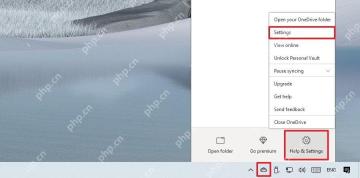
点任务栏右下角的OneDrive云朵图标,弹出同步面板之后点上面的齿轮设置按钮。从这个入口进去,还能顺便确认账号是不是正常登录、同步有没有卡住,如果面板一直在转圈,先等当前同步任务跑完,再去查空间、清理文件。
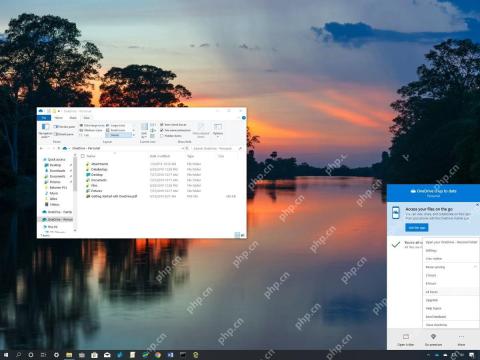
在设置里看账号占用
进到OneDrive设置页之后,切到账号相关的标签页,就能看到账号旁边的存储用量,页面一般会直接显示“已使用多少 GB / 总容量多少 GB”,要是已经快摸到上限了,之后新拍的照片、桌面存的文件或者Office文档很可能上传失败。
网页端左下角也能看容量
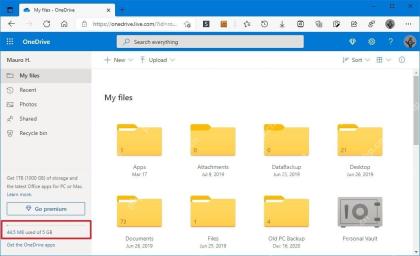
打开OneDrive网页端,登录和电脑端同一个微软账号,在文件列表的左下角就能看到容量进度条。这个位置用来二次确认特别方便:要是电脑端显示的容量有异常,网页端的数据才是账号云端真实的占用情况。

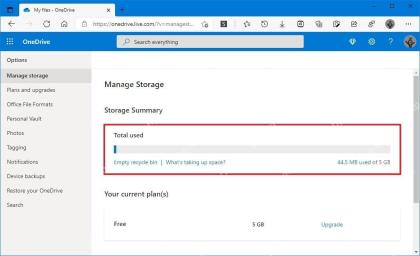
打开管理存储看总占用
在网页端点一下顶部的齿轮设置图标,进到OneDrive设置里的「管理存储」页面。先看总用量进度条和剩余空间,确认下空间是被OneDrive的文件占满了,还是被Outlook附件、相册备份、手机上传的照片这类同属微软账号容量的内容吃掉了。
点开占空间的文件列表
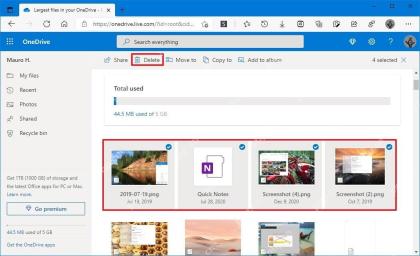
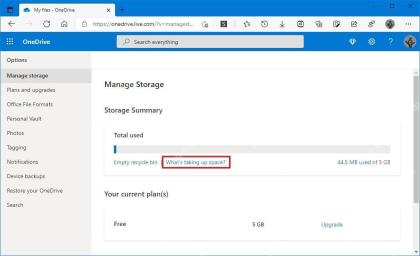
在管理存储页面点「What's taking up space」,就能打开按文件大小排序的列表。优先找视频、压缩包、安装包、录屏文件和重复的照片,这些内容最容易把免费的5GB空间瞬间占红。
删除前先决定保留到哪里
勾选确认不需要同步的大文件,点顶部的「Delete」就能删掉。要是你还想留一份文件,先把它下载到本地非OneDrive的文件夹里,或者挪到移动硬盘里,再从OneDrive网页端删除;删完之后记得去回收站清空,不然占用的空间不会立刻释放出来。