


想在ppt里插flash的话,旧版windows桌面端powerpoint的操作路子是这样的:先点开「开发工具」选项卡,点「其他控件」,选「shockwave flash object」,在幻灯片上拖出一块控件区域,再去属性面板填上swf文件的路径就搞定。不过这个方法完全靠flash activex组件撑着,微软早就明确说了adobe flash player在2020年12月31日就停止支持了,后续系统更新还会直接把flash player删掉,所以新电脑或者用microsoft 365的环境,基本不推荐再用这个老办法。
提醒下哦,这个操作只适用于旧版Windows桌面版的Microsoft PowerPoint。动手前先把要插入的 .swf 文件放到和演示文稿同一个文件夹里,路径里最好别带中文和空格;要是找不到「开发工具」选项卡,或者搜不到Shockwave控件,说明你当前的系统环境跑不了这个旧控件,就别往下试了。
AI一键生成成品PPT☜☜☜☜☜点击生成;
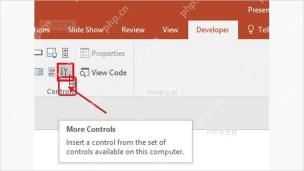
第一步:打开其他控件
切换到PowerPoint顶部的「开发工具」选项卡,在「控件」分组里点「其他控件」按钮。这个入口是用来调用电脑上已经注册好的ActiveX控件的,插Flash可别从常规的「插入视频」入口找,走不通的。
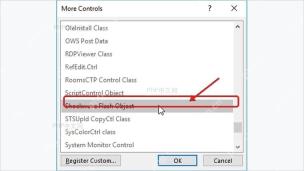
第二步:选择Flash控件
在弹出来的控件列表里找到 Shockwave Flash Object,选中之后点「确定」就行。要是列表里压根没这一项,大概率是Flash ActiveX没装,或者已经被系统更新删掉了,就算接着往下做也肯定成不了。
第三步:拖出播放区域
回到幻灯片编辑页,按住鼠标左键拖出一个矩形区域,这块就是之后Flash的播放窗口,不用纠结一开始画得准不准,后面直接拉边框就能调大小。

Android一词的本义指“机器人”,Android是Google于07年11月5日宣布的基于Linux平台开源手机操作系统名称,该平台由操作系统、中间件、用户界面和应用软件组成。在国内,联想、戴尔、多普达、飞利浦、中兴、三星、摩托罗拉、等厂商已经推出基于Android平台的智能手机。 在3G应用开发领域,Android的发展前景不容小视,也将会成为未来主流的手机操作系统。

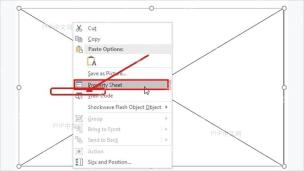
第四步:进入属性窗口
选中刚画好的控件,右键调出菜单,点「属性表」,要是是英文界面就点「Properties」。必须进属性表才能指定SWF文件、设置循环播放和嵌入模式,光画好控件是绑定不了Flash文件的。
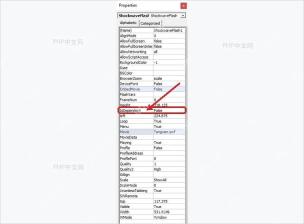
第五步:填写Movie路径
在属性窗口里找到 Movie 这一项,把SWF的文件名或者完整路径填进去就行。要是演示文稿和SWF文件放在同一个文件夹,直接写 demo.swf 这种文件名就够了,之后整个文件夹打包带走也不会出问题;要是填了完整的本地绝对路径,换台电脑路径对不上肯定播不出来。要是需要把Flash嵌进PPT里跟着文件一起走,把 EmbedMovie 参数改成 True 就行;要是只想调用外部的SWF文件,保持默认的外链模式就可以。
第六步:放映检查效果
按 F5 从头放映,或者从当前页开始放映,检查Flash能不能正常在刚才拖出来的区域里播放。正常播放的话画面会完整显示在控件框里;要是只看到空白框、红叉或者安全提示,先回属性页检查Movie的路径填对了没,再确认下当前这台电脑是不是还留着Flash ActiveX组件。
这个方法只适合用来维护早年做的旧课件。要是新做演示文稿只是要放动画,优先把Flash转成MP4或者GIF,直接用PowerPoint自带的「插入视频/图片」功能导入就好,跨设备播放要稳得多。









