


想在ppt里插彩色条形图,最快的办法就是点顶部的「插入」选项卡选「图表」,挑好条形图类型,再把自带的示例数据换成你自己的就行。这套操作是按微软powerpoint的界面写的,要是你用的是wps演示,界面按钮名字可能略有差别,找「插入图表」相关的入口选条形图就可以。
第一步:进入图表入口
先打开你要放图表的那页幻灯片,切到顶部的「插入」选项卡,在功能区里找「图表」按钮,注意别点成「表格」或者「形状」哦,点错入口插出来的就是普通表格,后面不会自动带出图表数据表和样式调整按钮。
AI一键生成成品PPT☜☜☜☜☜点击生成;
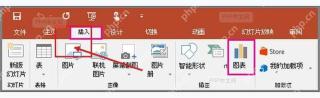
第二步:选择条形图
弹出「插入图表」窗口后,先在左侧选「条形图」分类,再到右侧挑普通簇状条形或者堆积条形。要是只做横向彩色条形对比,直接用普通条形图最稳;需要展示正负双向展开的数据,再考虑背离式条形图。
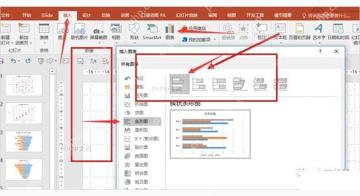
第三步:替换示例数据
图表插入后会自动弹出一个类似Excel的数据编辑表。把第一列改成你的项目名称,后面的数值换成实际数据就行;如果要显示两种不同颜色的条形,至少保留两个数据系列,比如常见的「计划值」和「完成值」。改完数据可以扫一眼幻灯片里的条形是不是同步更新了,没问题再关闭数据表。

Android一词的本义指“机器人”,Android是Google于07年11月5日宣布的基于Linux平台开源手机操作系统名称,该平台由操作系统、中间件、用户界面和应用软件组成。在国内,联想、戴尔、多普达、飞利浦、中兴、三星、摩托罗拉、等厂商已经推出基于Android平台的智能手机。 在3G应用开发领域,Android的发展前景不容小视,也将会成为未来主流的手机操作系统。
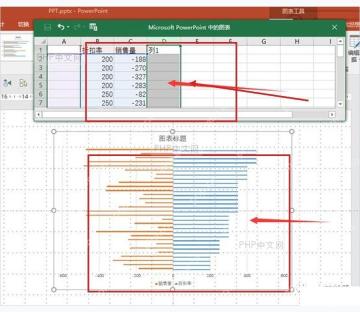
第四步:套用彩色样式
选中条形图,图表右侧会弹出快捷调整按钮,也可以去顶部「图表设计」选项卡里找「图表样式」「更改颜色」功能。你可以先挨个点样式试试,确认条形、网格线、图例的显示都清晰;选颜色别光追求鲜艳,投影演示的时候蓝色、橙色、绿色这类高对比的颜色,台下观众看得更清楚。
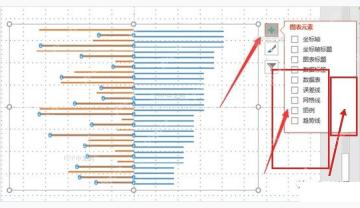
第五步:检查图例和显示效果
彩色条形图做好后,重点核对图例、坐标轴和条形长度是不是一一对应。图例挡住条形的话,把图例拖到右侧或者底部就行;坐标轴文字太密挤成一团的话,要么减少项目数量,要么直接放大整个图表区域。最后切到幻灯片放映状态确认所有项目名称都能看清,才算插入完成。
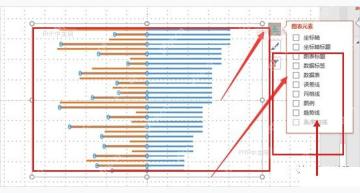
要是你已经在Excel里做好了条形图,也可以直接在Excel里复制图表,回到PPT粘贴就行。之后还需要在PPT里改数据的话,粘贴时优先选保留可编辑属性的图表,别直接粘成静态图片哦。









