


想一次性换掉所有ppt的背景色,最快的操作路径是:选中幻灯片,点顶部「设计」选项卡,打开「设置背景格式」,选「纯色填充」或者「渐变填充」,最后点「全部应用」就行。本次操作以microsoft 365版本的powerpoint为例,要是只想改当前这一页的背景,别点「全部应用」就好。
这里说的修改对象是幻灯片页面的背景,不是改文字颜色、形状填充色,也不是调整主题配色。改完背景色之后,页面里的标题、正文占位符位置都不会变动,之后只要检查下文字能不能看清就够了。
AI一键生成成品PPT☜☜☜☜☜点击生成;
第一步:打开设计选项卡
先在左侧缩略图区域点一下要调整的幻灯片,再切到顶部的「设计」选项卡。这个入口一般排在「开始、插入、绘图」选项卡后面,点进去之后右侧就能看到主题、变体和背景相关的操作按钮。
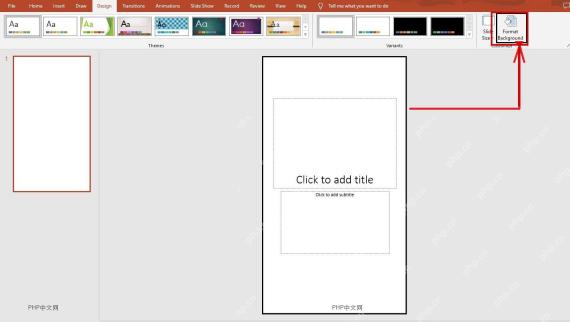
第二步:进入设置背景格式
在「设计」选项卡最右侧找到「设置背景格式」按钮,点开后右边会弹出背景设置的侧边窗格。这个窗格先别急着关,后面选颜色、调透明度、改渐变效果全都是在这完成的。
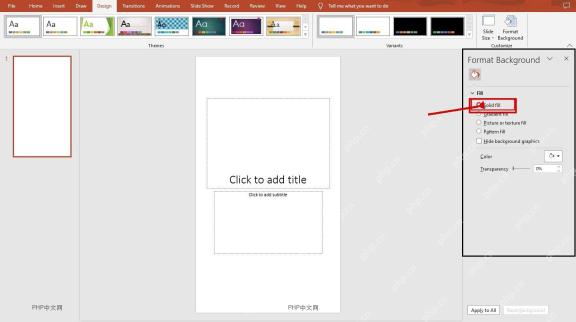
第三步:选择纯色填充
要是你就想把默认白底换成蓝、灰、浅黄这类单一的纯色背景,直接勾选「纯色填充」就行。接着点「颜色」旁边的小箭头,展开色板选一个和正文对比度足够高的颜色。浅色背景更适合保留黑色文字,用深色背景的话记得把文字改成白色或者其他浅色调。

Android一词的本义指“机器人”,Android是Google于07年11月5日宣布的基于Linux平台开源手机操作系统名称,该平台由操作系统、中间件、用户界面和应用软件组成。在国内,联想、戴尔、多普达、飞利浦、中兴、三星、摩托罗拉、等厂商已经推出基于Android平台的智能手机。 在3G应用开发领域,Android的发展前景不容小视,也将会成为未来主流的手机操作系统。
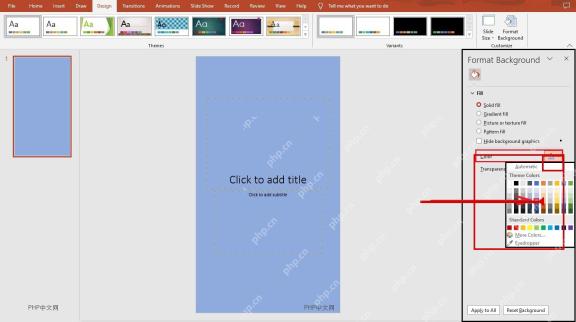
第四步:改用渐变填充
想要背景带点层次感,就把填充方式切到「渐变填充」。在这里可以调整预设渐变、类型、方向、角度还有渐变光圈的参数。别把渐变颜色选得太杂乱,平时办公汇报常用浅蓝到白、浅灰到白这类淡过渡,不会把正文和图表的风头抢过去。
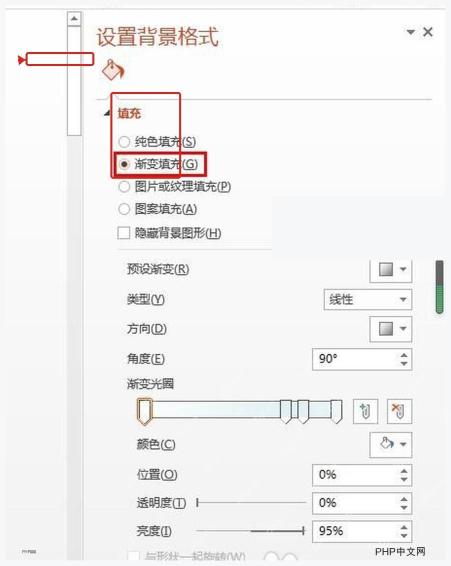
第五步:全部应用到幻灯片
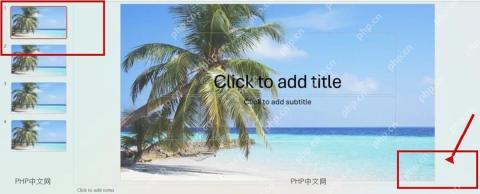
要是只想改当前这一页的背景,选完颜色直接关掉窗格就完事;想一键把整套幻灯片的背景都换成同款,点窗格底部的「全部应用」就行。点完扫一眼左侧的幻灯片缩略图,所有页面都变成同一个背景,就说明批量替换生效了。
要是换完背景色发现文字看不清,先别急着往里面套模板,直接回到对应页面选中文字,把字体颜色换成适配的深色或者浅色就行。背景只是页面的底层颜色,不会自动调整文字对比度,这一步得自己手动检查一眼。









