


用excel做饼图很简单,先选好一组分类和对应数值,点顶部「插入」栏选饼图,生成完再补上数据标签或者百分比就行。本次操作以microsoft excel为例,饼图本身最适合展示各部分占总体的比例,建议数据项尽量控制在6项以内,项目太多的话用柱形图反而更清晰好读。
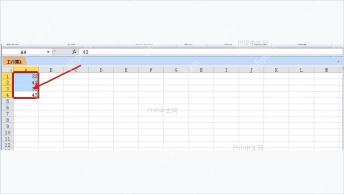
第一步:选中数据区域
先框选你要放进饼图的所有数据。最稳妥的方式是把分类名称和对应的数值一起选中,比如「渠道」和「销售额」这两列全选上;要是只选数值,Excel也能生成饼图,但图例默认会显示成1、2、3、4这类编号,后面还得手动改标签,反而麻烦。
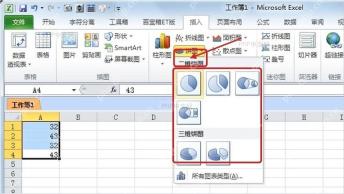
第二步:插入二维饼图
切到顶部的「插入」选项卡,在图表功能区找到「饼图」按钮,点开下拉菜单优先选第一个普通二维饼图,日常做占比分析用它完全够用;三维饼图看起来立体,但是透视角度会影响人对扇区面积的判断,不适合做严谨的占比对比。
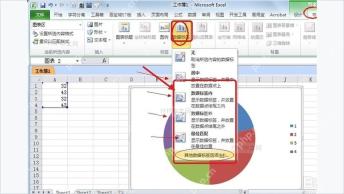
第三步:添加数据标签
饼图生成之后,单击饼图就能调出「图表工具」,在「布局」选项卡里找到「数据标签」功能。想让数值直接显示在扇区旁边,就选「数据标签外」或者「最佳匹配」;要是标签挡住了扇区,先把标签位置换到外侧,再拖一拖图表边框腾出空白就行。

本文档主要介绍如何通过python对office excel进行读写操作,使用了xlrd、xlwt和xlutils模块。另外还演示了如何通过Tcl tcom包对excel操作。感兴趣的朋友可以过来看看
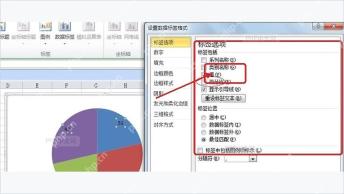
第四步:勾选百分比
如果重点要展示占比,右键点数据标签,选「设置数据标签格式」,在标签选项里勾上「百分比」就行。只需要看比例的话,可以把「值」的勾选取消;要是原始数值和占比都要留,就同时勾「值」和「百分比」,中间加个分隔符隔开,内容不会挤在一起分不清。
饼图做完先核对一遍,看看图例和标签能不能和原表的数据对应上,再检查所有占比加起来是不是接近100%。如果原始数据里有负数、零值,或者有一大堆数值很小的分类,饼图很容易读起来不准,这种情况可以把小分类合并成「其他」项,或者干脆换用柱形图来做对比。


