


想给excel图表加趋势线?最快的方法超简单:先选中图表,点右边的绿色加号,找到「趋势线」选线性趋势线就行;要是还想显示公式或者r平方值,再点进「更多趋势线选项」,把对应选项勾上就好。对了,这次操作演示用的是microsoft 365版本的excel。
这个方法对折线图、散点图、柱形图等绝大多数常见图表都适用。要提醒大家的是:数据最好先按时间、月份、销量、金额这类连续维度排好序,加出来的趋势线才有参考意义;要是数据源是几个完全不相关的分类名称,硬加趋势线反而容易误导人。
第一步:选中图表
点一下你做好的图表,看到图表外框或者绘图区域变成选中状态就可以了。选中之后图表右侧会弹出一排快捷按钮,那个绿色加号就是「图表元素」的入口,后面所有趋势线相关的操作都从这儿进。
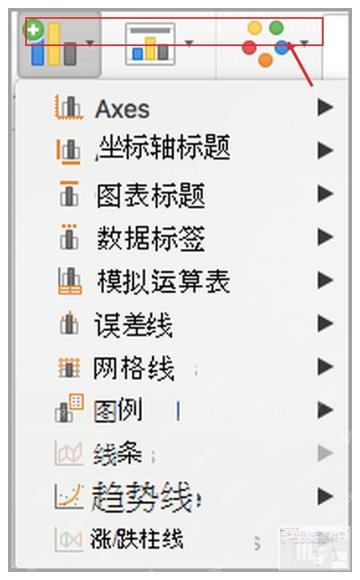
第二步:展开趋势线
点完绿色加号,在弹出的图表元素列表里找到「趋势线」。别急着直接勾左边的复选框,把鼠标移到「趋势线」右边的小箭头上,这儿既能选不同的趋势线类型,也能进到完整的设置面板。
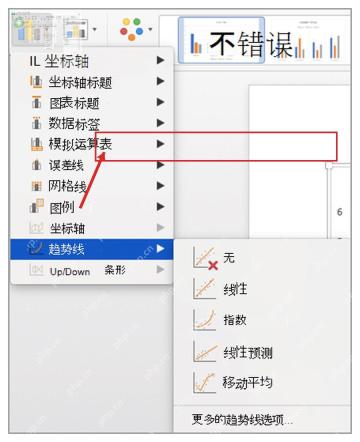
第三步:选择趋势线类型
平时做销量、业绩、价格这类想看整体涨跌方向的图表,直接选「线性」就够用。如果数据变化不是直线走势,比如先快后慢、波动特别明显,再考虑指数、对数、多项式或者移动平均这些类型。新手第一次操作的话建议先选线性,结果最容易看懂。

本文档主要介绍如何通过python对office excel进行读写操作,使用了xlrd、xlwt和xlutils模块。另外还演示了如何通过Tcl tcom包对excel操作。感兴趣的朋友可以过来看看
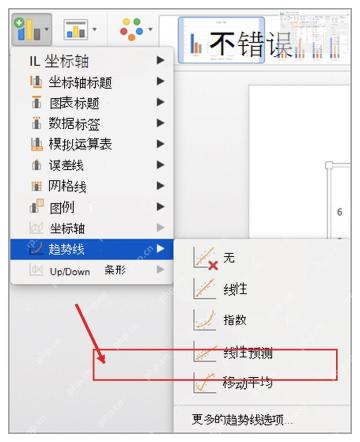
第四步:打开更多选项
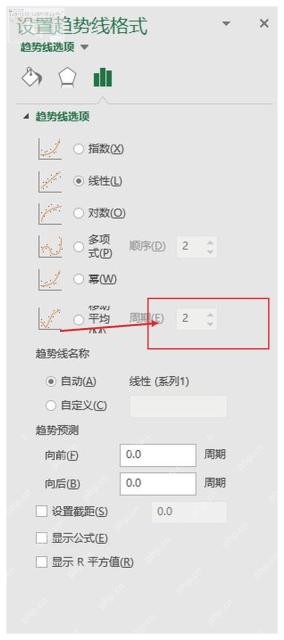
要是只需要给图表加一条基础趋势线,上一步就已经做完了。想调整线条样式、预测未来几期数据,或者要显示公式,就接着点「更多趋势线选项」,右侧会弹出「设置趋势线格式」的侧边栏,所有细节设置都集中在这儿。
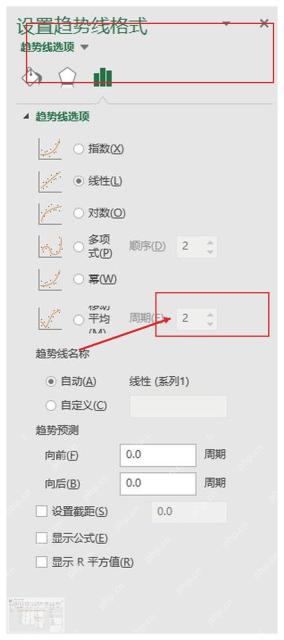
第五步:勾选公式和 R 平方值
在「设置趋势线格式」侧边栏里往下滑,找到「显示公式」和「显示 R 平方值」两个选项,勾上之后图表绘图区就会直接显示趋势线的公式。R平方值越接近1,说明这条趋势线和现有数据的拟合度越高;如果数值很低,可千万别单凭这条趋势线下结论哦。
第六步:检查趋势线结果
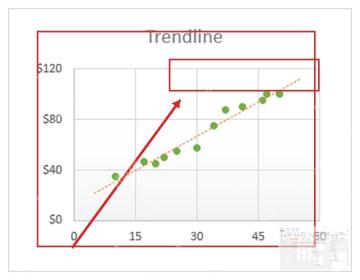
回到图表页面,确认下趋势线是不是贴合数据点,公式标签有没有挡住柱子、折线或者散点。要是挡住内容了,直接把公式标签拖到空白地方就行;觉得趋势线颜色太浅看不清,就在「设置趋势线格式」面板里改线条的颜色和粗细。调整完之后,图表的趋势走向、对应公式还有拟合程度就都一目了然了。
如果用的是WPS或者旧版Excel,先确认下你用的版本支不支持趋势线和公式显示。找不到绿色加号也没关系,选中图表之后去顶部菜单栏的「图表设计」或者「布局」分类里找「添加图表元素」就行,不同版本的入口名称可能略有区别。


