


想改excel单元格左上角那个错误提示小三角的颜色?其实只要在「文件」菜单的「选项」里调就行:进到「公式」分类找到「错误检查」项,点「使用此颜色指示错误」旁边的颜色选框换个颜色,最后点确定就生效啦。本次演示用的是microsoft excel的microsoft 365版本哦。
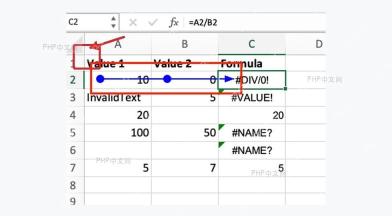
第一步:确认错误标识
先打开有绿色小三角的工作表,随便点一个带错误标记的单元格就行。这个小三角是Excel后台自动做的错误检查标记,点完单元格旁边会弹个小按钮,能看到具体是啥错误类型;这一步不用改单元格里的公式,只要确认这个小三角确实存在就ok。
第二步:进入选项入口
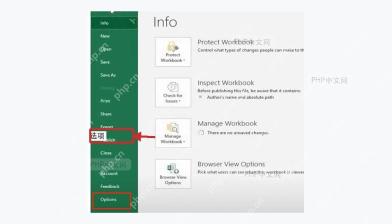
点界面左上角的「文件」按钮,在弹出来的后台页面左侧菜单栏里找「选项」。要是你把Excel窗口拉得比较窄,左侧菜单可能得往下滑一点才能看到;注意哦,咱们要开的是Excel的全局设置,别点错成单元格的右键菜单啦。
第三步:切到公式分类
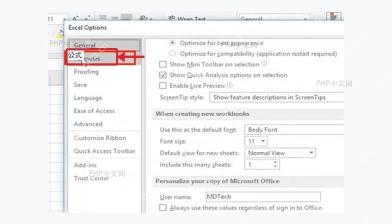
在弹出来的「Excel选项」窗口左边,选「公式」这一项。错误标识的颜色设置不在「高级」也不在「校对」板块,是归在公式相关的错误检查类目里的;要是点错了分类,中间区域根本找不到「错误检查」这一组选项哦。
第四步:找到错误检查
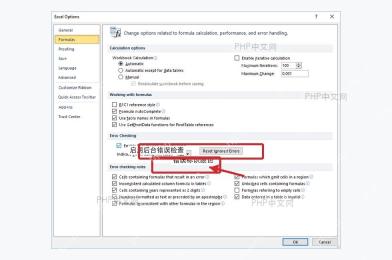
在「错误检查」这块区域,先确认「启用后台错误检查」是打勾的状态。要是这个勾被取消了,就算你改了颜色,工作表里也不会再显示错误标识;确认打勾之后,再找「使用此颜色指示错误」右边的颜色按钮就行。

本文档主要介绍如何通过python对office excel进行读写操作,使用了xlrd、xlwt和xlutils模块。另外还演示了如何通过Tcl tcom包对excel操作。感兴趣的朋友可以过来看看
第五步:选择新颜色
点颜色按钮旁边的下拉小箭头,选一个和工作表底色反差大一点的颜色,比如蓝色、红色都挺合适的。别选太浅的灰色、浅黄这类淡颜色,单元格边角的小三角本来就小,颜色太淡了根本看不清。
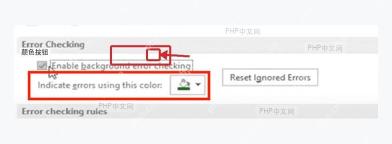
第六步:确定并检查效果
点「确定」回到工作表,再看看之前带错误标识的单元格,小三角已经变成你刚选的颜色,就说明设置成功啦。要是颜色没变化,就退回到第四步检查下「启用后台错误检查」有没有打勾,再重新打开工作簿刷新下显示就好。
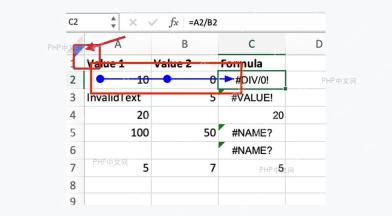
对了,这个设置只会改当前Excel里错误检查标识的显示效果,既不会改动任何公式结果,也不会自动修复单元格里的错误。换颜色只是为了让标记更醒目,真要排查公式问题,还是得回到单元格里一个个处理哦。


