


想把wps文档里的表格转成纯文本,操作很简单:先选中整张表格,点开「表格工具」下的「布局」选项卡,找到「转换为文本」功能,分隔符一般选制表符,确认后表格线就会消失,内容还能按原先的列顺序排成普通文本。本次操作基于wps文字演示,所有配图都来自公开网络的真实办公软件教程截图。
第一步:选中整张表格
把光标挪进表格里,点左上角出现的表格移动柄,也可以直接拖选整张表格。确认整张表格都带上选中的底色再继续,要是只选中了某个单元格,后面转出来的内容肯定不完整。

第二步:打开转换入口
表格选中后,顶部就会自动弹出「表格工具」栏,切到「布局」选项卡,在右侧的数据区域就能找到「转换为文本」按钮。要是没看到这个入口,先确认光标还停在表格内部,普通正文状态下是不会显示表格工具的。
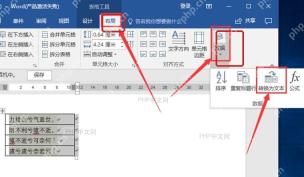
第三步:设置分隔符
弹出的「表格转换成文本」窗口里,建议优先选「制表符」。这种分隔方式最适合保留原来每一列之间的间隔,之后复制到表格软件里也更容易重新按列拆开;要是你只是想把内容拼成连续段落,再改选段落标记或者逗号当分隔符就行。

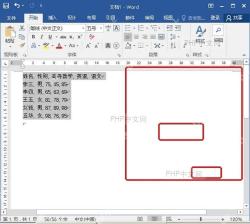
第四步:检查文本结果
点「确定」后,表格边框会直接消失,单元格里的内容会变成带间隔的普通文字。检查的时候重点看每行的字段数量是不是一致,姓名、编号、金额这类内容有没有串到上一列的情况;要是发现错位,基本都是转换前表格里有合并单元格或者空单元格,先把表格内容整理好再重新转就可以。

这个操作很适合把名单、课程表、简单清单从表格排版改回纯文本。碰到结构复杂的表格时,先另存一份原文档再转换,尤其是带合并单元格、斜线表头和嵌套表格的内容,直接转换很容易丢失原本的层次结构。


