


wps 文字查字数有两个超方便的方法:点顶部菜单栏「审阅」里的「字数统计」,能直接看到页数、字数、字符数、段落数这些完整数据;要是只想随手瞟一眼当前字数,直接右键点底部状态栏,勾选「字数统计」就行。本次操作基于 wps 文字,界面截图来自 wps 官方学堂公开教程。
第一步:打开审阅入口
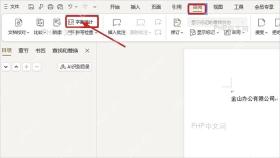
先打开你要统计的 WPS 文档,切到顶部的「审阅」选项卡,点左边的「字数统计」按钮就行。要是你只想统计文档里某一段的字数,先把这段文字拖选上,再点这个按钮,弹出来的窗口就只会计算选中内容的统计数据。
第二步:查看统计结果
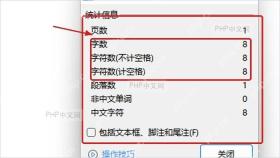
弹出来的「字数统计」窗口里,最显眼的就是页数、字数这两行数据;需要更细的参数,往下还能看到「字符数(不计空格)」「字符数(计空格)」「段落数」「中文字符」这些。写论文、拟合同的时候,最好先确认下「包括文本框、脚注和尾注」这个选项有没有勾选,要求把脚注算进字数里的话,再把这个选项打开。

第三步:启用状态栏字数
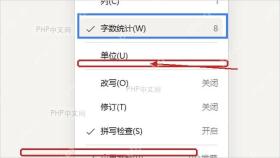
要是你底部状态栏没显示字数,直接在窗口最底下的状态栏上点右键,勾选「字数统计(W)」就好。勾选之后,状态栏会同时显示页码和字数,比如「页码:1/1」「字数:8」,之后不用每次都点开弹窗,扫一眼底部就能知道文档大概长度。
状态栏的字数显示适合快速估算整篇文档的长度,正式提交之前,还是建议再点开一次「审阅」里的字数统计弹窗核对,毕竟弹窗里能一次性确认页数、字数、字符数,还有脚注有没有被正确计入。


