onedrive同步说白了就是,你电脑上onedrive文件夹里的内容和云端完全一致:电脑里新增、修改、删文件,改动会自动传到云端;云端的任何变化,也会同步更新到这台电脑上。要是同步出了问题,先看文件旁边的状态图标,再依次检查是不是同步被暂停了、有没有开按需下载、同步文件夹有没有选对、存储空间够不够,红叉报错、长时间转圈、文件夹找不到这几类常见问题,都能对应找到解决方法。
先用状态图标判断同步卡在哪
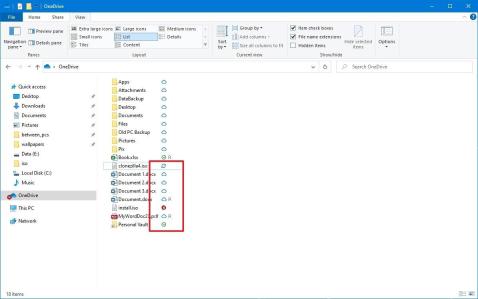
打开文件资源管理器里的OneDrive文件夹,调整视图把「状态」这一列显示出来。蓝色云朵代表文件只存在云端,要用的时候才会下载;绿色带白圈的对勾,说明本地已经有完整副本;循环箭头是正在同步;只有红叉才代表同步失败。先把这几个图标认清楚,就知道是该正常等同步、手动把文件下到本地,还是要处理报错。
弄清同步和下载到本地不是一回事
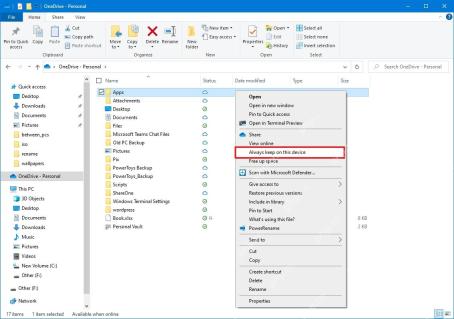
右键点击OneDrive里的任意文件夹,就能看到「始终保留在此设备上」和「释放空间」两个选项。前者会把云端的文件完整下载下来,一直存在你电脑里;后者会删掉本地副本释放磁盘空间,文件本身还好好存在云端。很多人看到文件旁边只显示云朵图标,就以为没同步,其实它只是没占你本地硬盘的空间,文件早就存到OneDrive云端了。
想把所有文件都存到本地就改按需下载设置
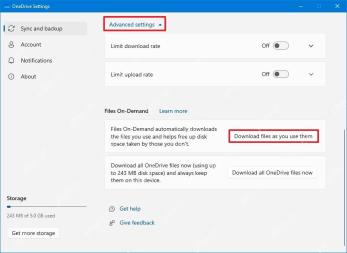
点击任务栏右下角的OneDrive云朵图标,打开设置,进到「同步和备份」页,展开「高级设置」。如果这里显示的是「按需下载文件」,说明当前按需下载功能是开着的;要想把所有云端文件提前下到本地,直接点击「立即下载所有OneDrive文件」就行。操作前先看下C盘剩余空间,要是文件特别多,别一不小心把C盘占满了。

文件夹没同步到本地就检查同步文件夹选择
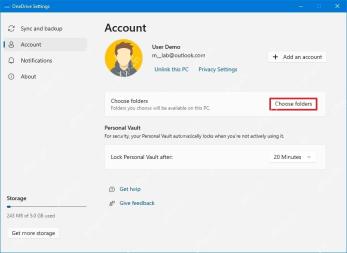
打开OneDrive设置里的「账户」页,点击「选择文件夹」,看看没在本地显示的那个文件夹,是不是之前被取消勾选了。这个功能只是控制哪些云端文件夹在当前电脑上显示,不会删掉云端的原文件,勾选之后等资源管理器刷新,文件夹就会重新出现在本地的OneDrive目录里。
一直不同步先检查是不是开了暂停同步
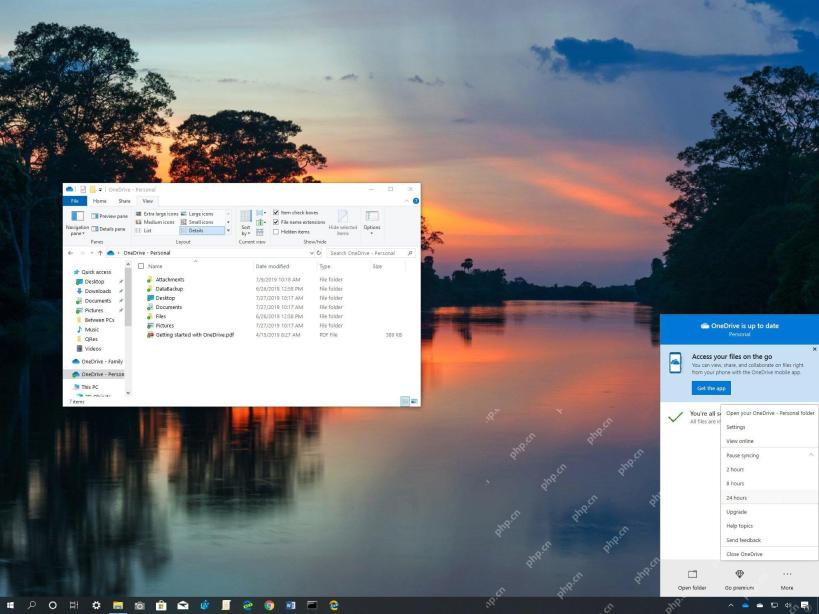
点击任务栏右下角的OneDrive云朵图标,先看弹出的面板顶部,是显示「OneDrive已是最新」、正在处理同步队列,还是处在暂停同步状态。如果菜单里还能看到「暂停同步」的时长选项,点击取消暂停,同时确保电脑连着正常网络,等状态从转圈变成绿色对勾或者「已是最新」,就说明客户端已经把当前队列的任务都处理完了。
红叉消不掉就查容量和异常文件
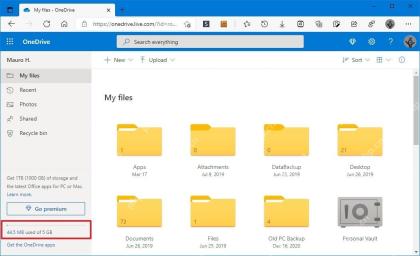
先打开OneDrive网页端,看左下角的存储容量是不是已经用满了。容量满了的话新文件传不上去,电脑端就会反复报同步错。容量没问题的话,回到本地带红叉的文件,检查下文件名有没有违规特殊字符、文件路径是不是太长、文件是不是正被Word、Excel这类软件占用着。把这些问题都处理完,重启下OneDrive等会儿,状态列里的红叉就会消失。