遇到onedrive只上传不同步到本地的情况,先看文件旁边的状态图标:蓝色云朵代表文件仅存云端,要用的时候才会下载;绿色圆圈或者实心绿勾,才说明文件已经同步到这台电脑本地。想让文件一直留在本地,右键选“始终保留在此设备上”就行;要是出现红叉、同步暂停或者提示容量满的情况,再按后面的同步异常方案处理。
先看状态图标判断是不是正常按需下载
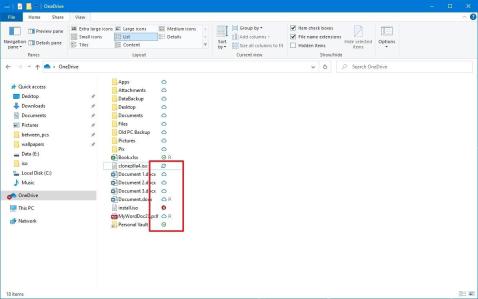
打开文件资源管理器里的OneDrive文件夹,切换到能看到“状态”列的视图。云朵图标不是故障,它代表文件只占用云端空间,双击的时候才会下载;绿色图标说明本机已经存了副本;红色叉号才是同步失败的信号。先把这几个图标分清楚,别把正常的按需下载功能误判成同步出问题了。
单个文件夹要存本地就选始终保留
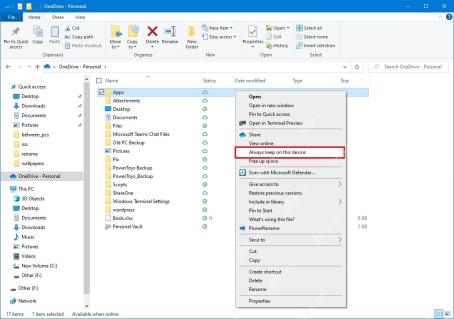
如果只是某一个文件夹只存在云端,右键点这个文件夹,选择“Always keep on this device”。选完后等状态图标变成绿色圆圈,说明它会下载并一直保留在电脑里,之后离线打开也更稳定,但本地磁盘会实打实占用这些文件的存储空间。
全局设置调整Files On-Demand规则
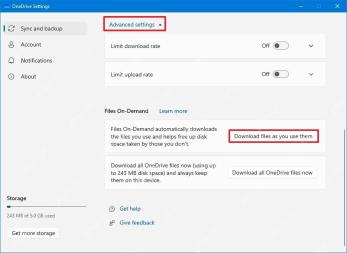
想要统一修改所有文件的下载习惯,进OneDrive设置的“Sync and backup”页面,展开“Advanced settings”。“Download files as you use them”就是按需下载模式;如果你希望所有OneDrive文件都提前下载好,点“Download all OneDrive files now”就行,但操作前先确认C盘剩余空间够用,不然容易从“不同步到本地”变成“本地磁盘满”。

文件夹没出现,检查Choose folders设置
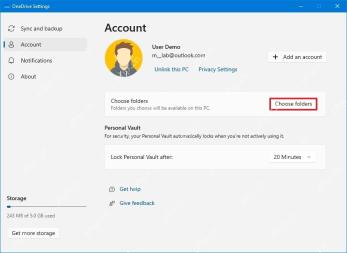
有些时候不是文件没下载,是对应文件夹被设置成隐藏不同步了。打开OneDrive设置,切到“Account”页,点“Choose folders”,查看你需要在这台电脑上显示的文件夹有没有打上勾。这里取消勾选的文件仍然保存在OneDrive云端,只是不会出现在当前电脑的文件资源管理器里。
无法同步先看是不是暂停了
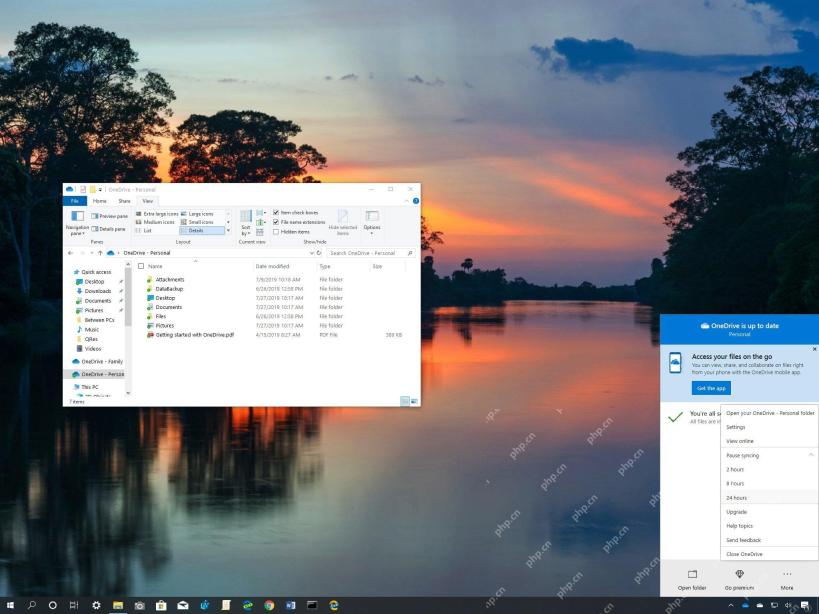
点击任务栏右下角的OneDrive云朵图标,看弹出面板的顶部是不是显示同步暂停、正在处理或者报错。如果菜单里还处在“Pause syncing”的暂停时间段,先手动恢复同步;要是面板显示“OneDrive is up to date”,再回到文件夹里看状态图标是不是已经更新。
还是同步不了,再查容量和异常文件
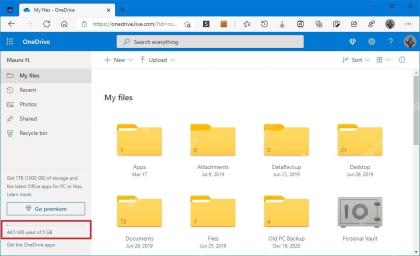
打开OneDrive网页端,先看左下角的容量有没有接近满格;容量满了的话,新文件可能传不上去,旧文件也会反复卡同步。容量正常的话,再检查文件名有没有特殊字符、路径是不是太深、文件是否正被其他程序占用。处理完之后打开OneDrive客户端重新同步,等红叉消失或者图标变成绿勾,就说明同步恢复正常了。