


关onedrive之前先想清楚你要停到什么程度:只是临时不想同步,用“pause syncing”或者“close onedrive”最稳妥;不想这台电脑再绑定当前账号,就选“unlink this pc”;不想开机自动弹出来,直接关启动项就行。之后要恢复也顺着原路操作,云端的文件不会因为你退出客户端就消失。
先分清暂停同步和退出客户端
点任务栏右下角的OneDrive云朵图标,打开更多菜单。这里的“Pause syncing”可以选暂停2小时、8小时或者24小时,到点会自动恢复;“Close OneDrive”是退出客户端,本机不再继续上传下载,之前已经同步到本地的文件还在,云端的文件也完整保存在网页端。
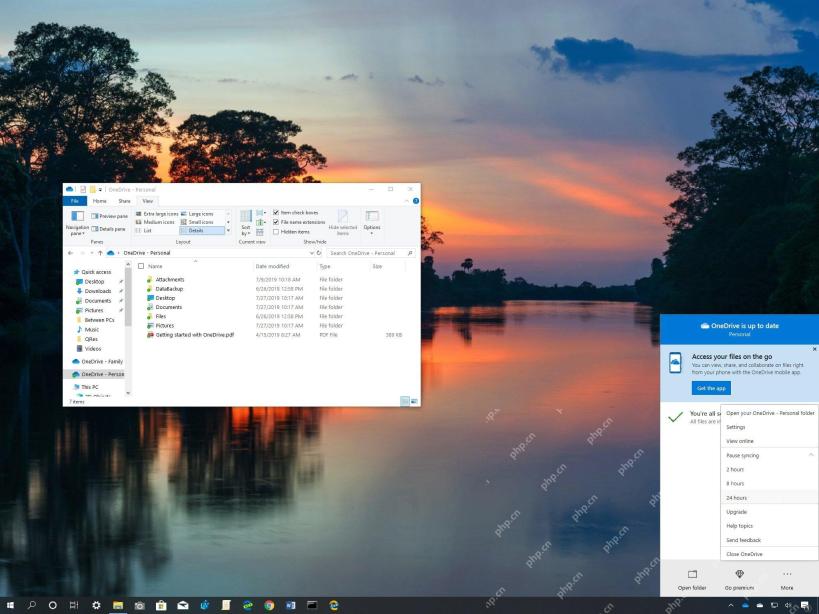
想彻底停这台电脑的同步,进设置页
要是你想让这台电脑再也不和当前OneDrive账号同步,先点云朵图标进入“Settings”。这步比直接卸载稳得多,只会处理账号绑定和同步关系,不会乱改系统应用的其他配置。
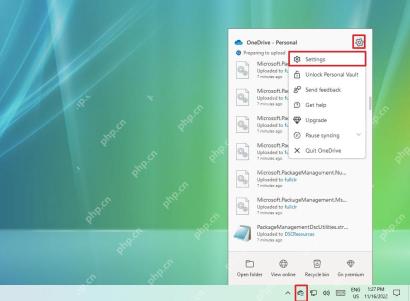
在Account页点Unlink this PC
打开OneDrive设置后切到“Account”栏,点账号旁边的“Unlink this PC”。解除链接之后,这台电脑就会停止和该账号的所有同步;OneDrive网页里的文件不会被删除,本地OneDrive文件夹里已经下载好的文件通常还留在电脑上,只存在云端的文件需要重新登录或者联网才能查看。
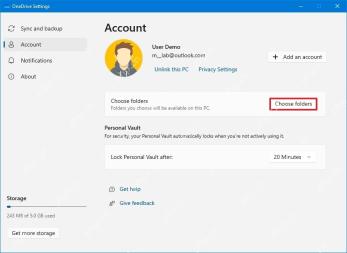

不想开机自启就关这个开关
要是只是嫌开机后OneDrive自动弹出来,可以进“Sync and backup”页面,找到“Start OneDrive when I sign in to Windows”选项,把开关关掉。这个操作不会删除账号,也不会清空云文件,只是下次登录Windows时不会自动启动OneDrive,你手动打开它之后,同步功能照样能正常用。
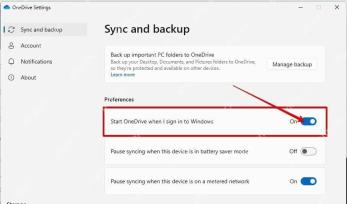
任务管理器里也能关启动项
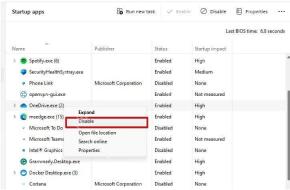
万一OneDrive的设置页打不开,按 Ctrl+Shift+Esc 调出任务管理器,进入“Startup apps”栏,找到“OneDrive.exe”后右键选“Disable”。这里关的只是开机启动项,不是卸载软件;后面要恢复时,回到同一页把它改成“Enable”就行。
重新开启后检查同步文件夹
关完之后要重新启用,直接从开始菜单搜索并打开OneDrive,按提示登录原来的微软账号就行。如果之前解除过电脑绑定,登录后会重新进入同步设置流程,在“Choose folders”里勾选要出现在本机OneDrive文件夹里的目录,点“OK”确认。看到任务栏的云朵图标重新出现、文件夹的状态图标恢复更新,就说明客户端已经重新连上了。


