


onedrive同步的作用很实在:把你电脑里的文件、桌面、文档、图片,或者指定的onedrive文件夹上传到云端,之后同一账号下的其他电脑、手机、网页端都能直接访问打开。它的同步速度没有固定标准,主要取决于你的网络上传速度、文件总数量、有没有开限速,以及是不是一次性备份了一大堆零散的小文件。
先点任务栏云朵图标,确认OneDrive正在正常运行
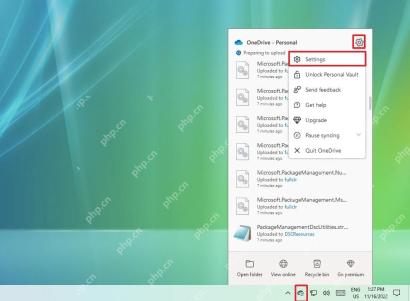
在Windows右下角点一下OneDrive的云朵图标,就能看到最近的上传记录和当前同步状态。要调整同步范围或者速度设置,点弹窗右上角的齿轮按钮,再进「设置」就行。如果这里显示正在上传、已同步或者已暂停,后续排查同步速度都从这个入口走就对了。
筛选同步文件夹,避免没用的内容拖慢整体进度
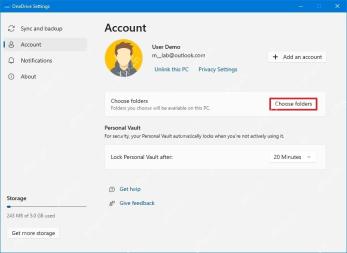
进入OneDrive设置页之后,切到「账户」标签,点「选择文件夹」。这里勾选的文件夹才会同步到当前这台电脑,不常用的大文件夹可以先取消勾选——文件还是会完整存在云端,既不占本地存储空间,也不会挤占同步队列拖慢速度。
同步和备份设置会影响速度,先把自动项捋清楚
在「同步和备份」页面,点「管理备份」,就能决定要不要把桌面、文档、图片这类常用系统文件夹自动备份到OneDrive。下面的「登录Windows时启动OneDrive」建议保持开启,还有个「按流量计费网络下暂停同步」的开关也别漏看,开着的话系统在手机热点这类特殊网络环境下,会主动放慢甚至暂停同步。

同步慢的时候,优先查上传下载限速开关
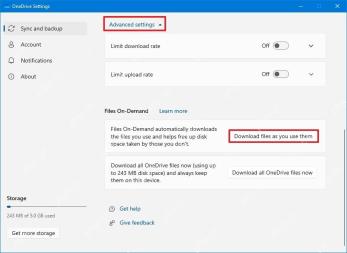
往下展开「高级设置」,看里面的「限制下载速率」和「限制上传速率」选项。如果这两个被设成了很低的数值,大文件上传下载肯定会明显变慢,普通家用或者办公网络直接保持关闭就好。「文件随选(Files On-Demand)」功能也在这个区域,开启之后文件可以先存云端,等你需要打开的时候再下载到本地。
看文件状态图标,判断内容是不是真的同步到本地
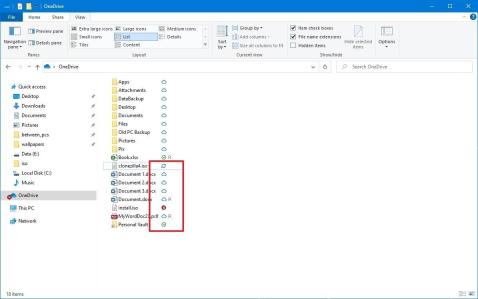
打开OneDrive对应的本地文件夹,看「状态」这一列就能分辨每个文件的同步情况:云朵图标代表文件主要存放在云端,绿色对勾代表已经完整同步到本地,旋转箭头是正在同步,红叉一般是同步失败。判断同步进度的时候,别光看文件名显示出来了,一定要确认状态图标变成完成状态才算数。
常用文件设为始终保留,别乱点释放空间
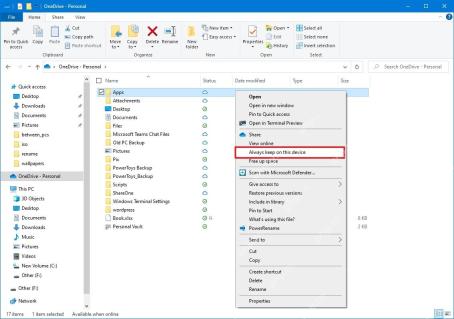
对着常用的文件或者文件夹点右键,选「始终保留在此设备上」,就会把内容下载好永久存在本地,断网也能直接打开;如果只想留云端副本节省空间,选「释放空间」就能删掉本地副本腾出容量。文件多、本地空间紧张或者网络差的时候,把这两个功能分清楚用,比反复等同步要高效得多。
要是OneDrive同步一直卡住不动,先点暂停再点恢复同步,接着依次检查限速设置、文件状态图标和账号剩余存储空间。如果是第一次同步大量文件,尽量放在稳定的Wi-Fi环境下让它跑完第一轮,后面就只同步改动过的增量文件,速度会顺畅很多。






