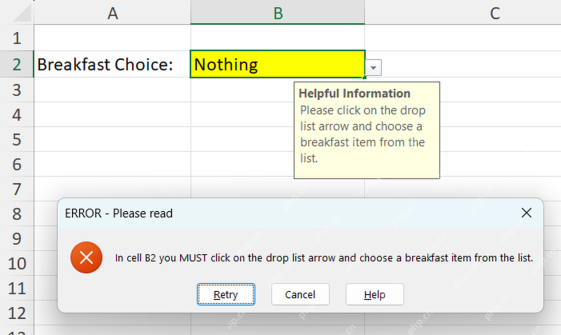
excel的「数据验证」功能,能彻底堵死随便乱填的口子,强制所有人按规则录入内容:最常用的玩法有做下拉选单、限定输入指定范围的数字、点单元格就弹出填写提示、输错了立刻弹警告。做录入表的时候提前给关键列套上数据验证,比之后挨个筛错改数省超多时间。
别上来就光盯着做下拉列表,真能把错误拦在录入环节的,得三个步骤配套做:先定好允许的输入规则,再把填写提示写清楚,最后配置好报错弹窗。这样填表格的人点到单元格就知道该输啥,填错了也一眼能明白问题出在哪。
第一步:选中录入区域并打开数据验证
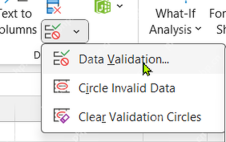
先框选要管控输入的单元格范围,比如部门、状态、数量、日期或手机号这类核心字段所在的列。顶部菜单栏切到「数据」选项卡,在数据工具组里找到「数据验证」,点开就能调出设置窗口。
要是你只选了单个单元格,规则就只会生效在这一个格子里。要管控整列的话,别直接点列标题选满整列拖到最后一行空白处,最好提前框选你实际需要录入的区间统一设置,不然文件体积涨了之后很容易把表格拖得特别卡。
第二步:按字段类型设置允许条件
打开数据验证窗口后,先切到「设置」标签页选好允许的输入类型:要做固定选项下拉就选「序列」,比如项目状态的「未开始、进行中、已完成」;填数量的字段选「整数」或者「小数」;日期类字段直接选「日期」;手机号、工号这类固定长度的内容,选「文本长度」来校验最方便。
规则完全跟着字段属性走就行:比如库存数量不可能小于0,就直接限定成大于等于0的整数;订单日期不能早于当天,就用日期条件或者自定义公式约束。规则定得越细,之后跑出无效脏数据的概率就越低。
第三步:给录入人添加输入信息提示
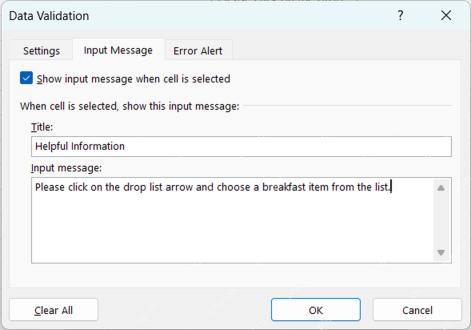
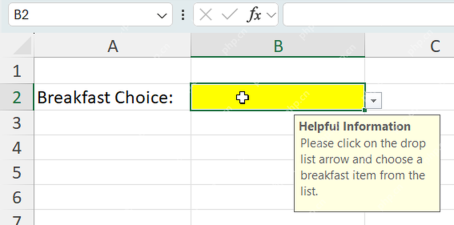
接下来切到「输入信息」标签页,填好标题和说明文字。这段提示会在填表人选到对应单元格的时候自动弹出来,刚好用来写清填写要求,比如“请从下拉列表选择状态”、“请输入0到100之间的整数”。

提示别写大段长文,越短越好。做录入表的初衷是帮人少填错,不是给人甩说明书,一句话能说清规则,就别拆成三句啰嗦。
第四步:设置出错警告阻止错误录入
最后切到「出错警告」标签页,先勾选「输入无效数据时显示出错警告」。如果这列内容必须严格符合规则不能乱填,样式选「停止」最稳妥;要是只想弹个提醒不拦着对方继续输,选「警告」或者「信息」就行。
报错的标题和内容也别写得太笼统,别只放一句干巴巴的“输入错误”,换成“所选状态不在预设列表中”、“数量必须为0以上整数”这类具体提示,填表的人一眼就知道问题出在哪,自己就能改对。
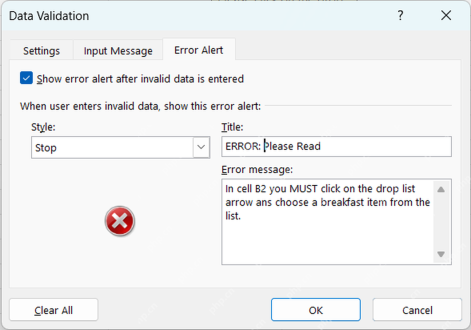
第五步:故意输入错误内容测试规则
全部设置完别急着把表格发出去给人用,先自己在管控范围内的单元格里故意输一个不符合规则的内容,看看Excel会不会正常弹警告,再输一个符合要求的正确内容,确认能正常录入保存。
要是试下来错误内容居然能正常存进去,大概率是你之前选的管控范围不对、规则类型选错了,或是误勾了「允许空值」但实际业务逻辑不允许这格留空。全部测试没问题之后,把这套规则直接复制到其他同类型字段用,能大幅降低录入出错率,少好多后续改数的返工活。