wps文字里总碰到删不掉的多余空白页,大多是页面藏了段落标记、分页符或者分节符导致的。处理逻辑很简单:先把隐藏的编辑标记调出来,少量空白页直接手动删,空白页多就用查找替换批量清掉多余的分页符、空段落就行。
别上来就反复按Delete键,光标位置不对的话,按很多次也只会删掉前后的正文,真正卡着空白页的隐藏符号根本碰不到。先把隐藏标记显示出来,问题出在哪一眼就能看见。
第一步:显示隐藏编辑标记
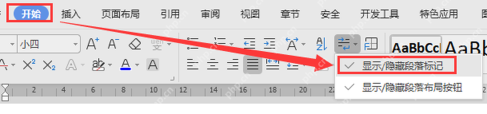
打开要处理的WPS文字文档,在顶部「开始」选项卡里找到「显示/隐藏编辑标记」按钮。点开之后,文档里所有段落标记、分页符、分节符都会直接显示出来,空白页为什么甩不掉就一目了然了。
如果空白页出现在文档最后,重点看最后一页有没有多出来的段落标记;要是空白页夹在正文中间,就去检查前一页末尾是不是藏了分页符或者分节符。
第二步:手动删除空白页上的隐藏符号
把光标移到空白页上,选中多余的段落标记、分页符或分节符,直接按Delete或Backspace就可以删掉。删完观察下总页数有没有减少,正文原来的排版有没有保持住。
这里要特别留意分节符:它经常用来控制不同章节的页眉页脚、页码和纸张方向,直接硬删很可能打乱后面章节的格式。要是删完发现页眉页脚变化明显,赶紧按撤销,换用调整段前段后间距、缩小最后一个段落占空间的方法处理就行。
第三步:用查找替换定位分页符
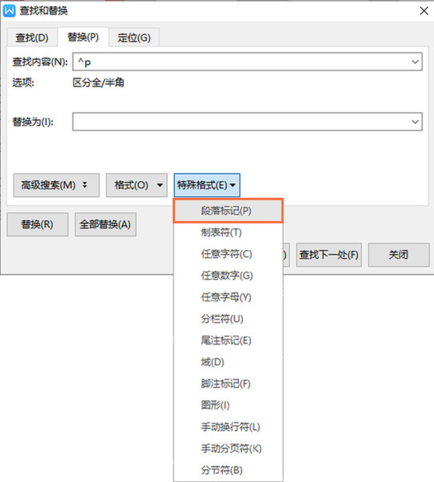
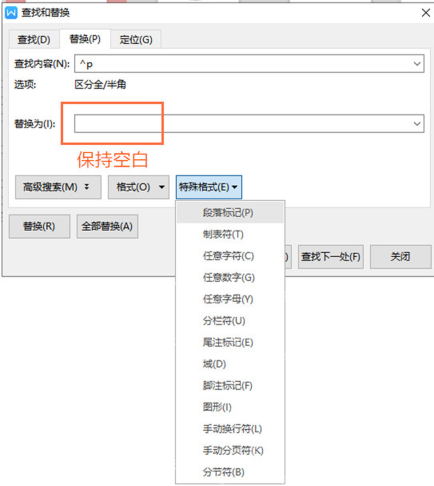
要是文档里空白页很多,直接按Ctrl+H打开查找替换窗口。在「查找内容」栏点「特殊格式」,再选择对应导致空白页的段落标记、分页符这类符号。

{"answer":"协助 macOS 用户准备、转换、导出及排查 Word、PDF、Markdown、PowerPoint 和 Excel 文件,确保 WPS Office 工作流程可靠。"}
批量处理之前最好先存一份文档副本。因为查找替换会一次性改动多处内容,尤其是长文档、合同、论文和正式报告,留好副本才不怕误删后找不回原排版。
第四步:把多余符号替换为空
替换栏什么都不用填,保持空白,就等于把查找到的多余符号直接删掉。确认查找内容没有选错后,再点击「全部替换」。如果只是处理少量页面,也可以先点「查找下一个」,逐个确认后再手动删除,更稳妥。
空白页是连续空段落堆出来的,就先替换多余段落标记;来自多余分页符的,再去替换分页符。别一股脑把所有特殊格式全部清掉,不然文档里正常的分页标记也会被误删。
第五步:完成后检查页数和排版
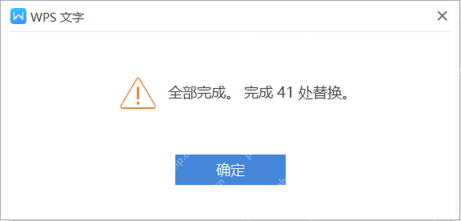
替换完成后,WPS会弹窗提示处理了多少处内容。这时候先看左下角的总页数,再翻到原来空白页的位置确认,空白页已经消失,正文也没有被挤到上一页或下一页。
如果操作完空白页仍然存在,说明原因不是普通段落标记,大概率是表格撑出了新页、页边距太大、段前段后距离过大,或是分节符强制开启了新页。遇到这种情况,回到空白页的前一页,检查最后一个表格或段落的格式,再调整缩小行距、段后距离或者页边距就行。