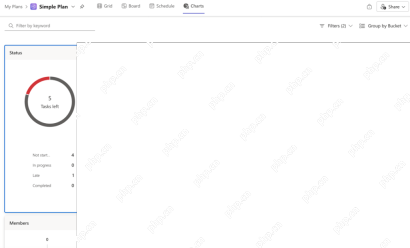
microsoft 365 planner 最适合把散在群聊里的团队任务拎出来,放到所有人都能看的可跟踪看板上。用起来逻辑很顺:先建好计划和分组,把每件事做成单独的任务卡,填好负责人、截止日期、配套清单和进度状态,最后切到日程视图、图表视图,统一排查延期任务和团队工作量分配问题。
它不是重型项目管理软件的替代品,更适配日常协作场景:内容排期、行政事务、活动筹备、产品小版本跟进、跨部门待办同步。只要团队所有成员都在 Microsoft 365 体系里,用Planner就能省掉好多反复确认「谁负责、什么时候交、现在做到哪一步」的无用沟通。
第一步:用看板把任务按阶段分组
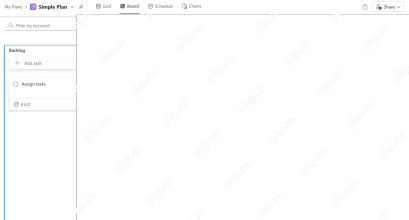
打开 Planner 之后,先进入你要操作的计划页面,把所有任务按阶段或者属性归类放进不同 Bucket 里。最常用的分法是「待处理、进行中、待确认、已完成」,也可以按部门、项目模块或者工作流维度自定义分组。
看板的好处就是所有任务状态一眼扫完。团队开同步会的时候,不用挨个追着人问进度,抬头看任务卡落在哪个分组,就知道哪些事还没启动、哪些已经卡壳了。
第二步:把任务卡写清楚,不只写标题
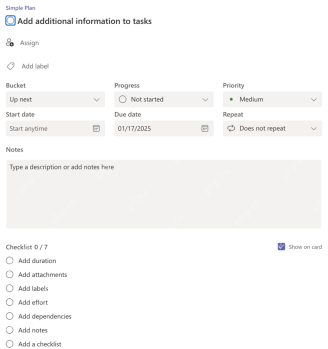
新建任务的时候,别只输一句模糊的标题就保存。点开任务详情页,把开始日期、截止日期、进度、优先级、备注项挨个填全,需要拆成多个小步骤交付的任务,直接用 Checklist 功能拆成能打勾的子项就行。
任务卡写得越清楚,后续来回扯皮的沟通越少。比如「准备活动物料」这种大任务,可以拆成「确认物料清单、找供应商报价、下单、到货验收」几个子项,负责人点开卡就知道下一步该干啥。
第三步:给每个任务分配明确负责人
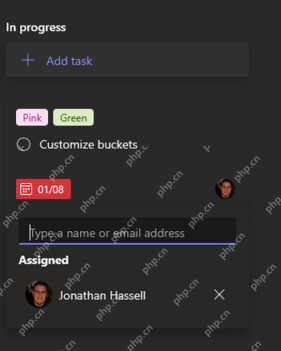
任务录入看板之后,第一时间分配好负责人。点任务卡里的 Assigned 区域,选对应团队成员就行;如果是多人协作的任务,也可以添加多个负责人,最好在备注里明确谁是主责人。

Outlook 日历 / Microsoft 365 日历 SECURE API CLI。当用户需要列出、搜索或读取 Outlook / Microsoft 365 日历事件,以及创建……
Planner能帮团队理顺任务管理的核心,从来不是靠堆多少任务卡,而是每一张卡都有明确归属。没标负责人的任务最容易掉进「大家都以为别人会做」的灰色地带,最后全堆着没人碰。
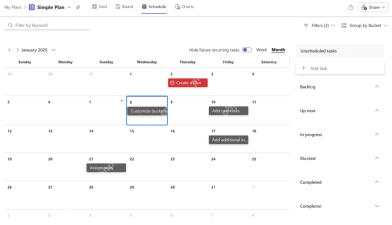
第四步:用日程视图检查截止日期冲突
切到 Schedule 也就是日程视图之后,所有任务会按时间轴排布在日历上。这个视图最方便排查某一天是不是堆了太多任务,还能快速揪出漏填截止日期的任务。
要是好几个核心任务全挤在同一天,项目负责人就能提前调整截止时间,或者拆分分摊工作量。比起等当天临期才发现赶不及,用日程视图能提前把这类风险暴露出来。
第五步:用图表视图看团队负载和延期任务
进入 Charts 也就是图表视图,能直接看到全量任务的完成状态、优先级分布、成员名下任务占比、分组完成情况统计。周会之前用这个视图扫一遍全局就行,不用翻完一整张看板挨个核对进度。
要是看到某个成员名下堆了远超其他人的任务,直接重新分配减负;如果未启动、延期的任务全卡在同一个分组里,说明这个环节得拆活、补人手或者重新排期。Planner的核心作用就体现在这:把所有人手机备忘录、聊天记录里散着的待办,拼成一张全团队同步的公共任务面板。