





团队堆活的时候,最常出两个问题:要么谁该干啥没人拎清,要么临到截止才发现任务根本没人跟进。microsoft 365自带的planner做轻量团队协作刚好合适,所有任务、对接人、截止时间、进度状态和提醒都能归到同一个计划里。前期花点时间配置好,后面靠看板视图和系统邮件提醒,能省掉很多来回催活的功夫。
用之前先确认两件事:团队所有人都有Microsoft 365的工作/学校账号,而且有权限访问你要操作的Planner计划。这里提个小建议,一个项目单独建一个计划,项目里的每个阶段单独建一个存储桶,别把全部门所有任务都塞到同一个看板里,不然之后筛任务能筛到乱套。
第一步:打开 Planner 计划并确认任务视图
进了Microsoft 365之后直接打开Planner,选中你要操作的对应计划。要是全新项目就先新建一个计划,之后可以切换到网格视图或者看板视图:网格视图适合批量核对所有任务的名称、负责人、起止时间、状态和优先级,看板视图更方便大家按项目阶段直接拖拽调整任务位置。
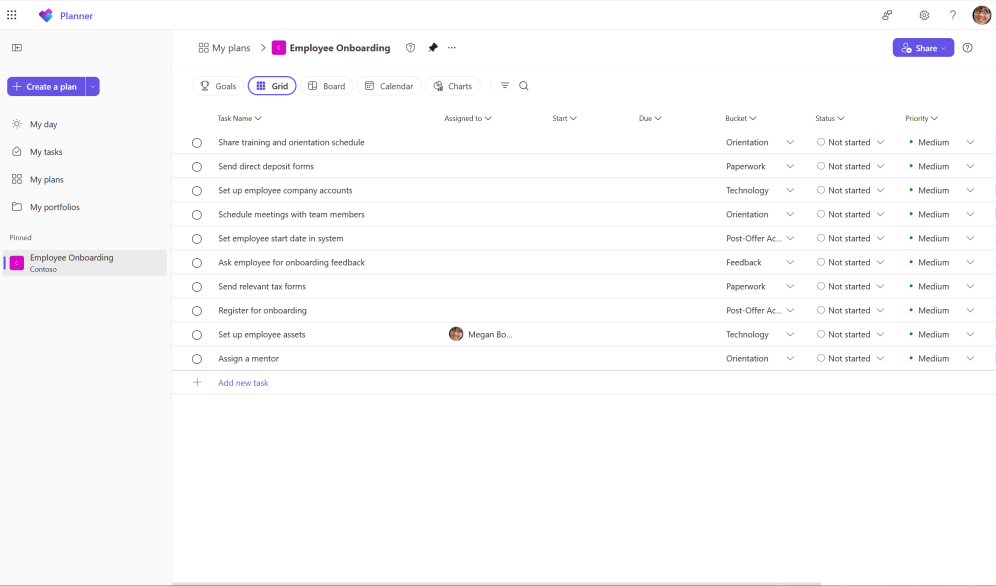
第一次搭计划的时候,尽量把任务拆得细一点。比如别只放一个「上线活动」的大任务,拆成素材确认、页面配置、测试发布、数据复盘几个小项,粒度拆清楚了,后面分配负责人、设提醒才不会走形式。
第二步:创建任务时直接指定负责人
在对应的存储桶里点新增任务,输完任务名,点「分配」或者人员图标,搜成员的姓名或者邮箱,直接把负责人绑到这个任务上。别让任务空着负责人,哪怕只是临时对接的人,也得先指定一个,不然很容易变成没人认领的无头任务。
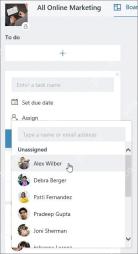
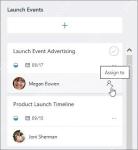
要是一个任务需要好几个人配合,可以把主负责人放在第一位,后面再加其他协作成员。实操的时候最好在任务详情说明里写清楚谁管交付、谁管审核,不然多人共担的任务最容易出现“我以为他会做”的情况,最后没人动手。
第三步:给任务补上截止日期和优先级
点开任务详情页,把截止日期、开始日期和优先级都填上。Planner的提醒是绑定任务截止时间触发的,别光把截止日期写在任务标题里,系统识别不到。急活就设成高优先级,普通跟进项保持默认中等优先级就行。

顺手还能给任务加个检查清单,把整件事拆成几个能打勾的小步骤。比如「发布一篇教程」,拆成选题、找图、写正文、审核、上传入库,对接的人点开任务就知道自己接下来该干啥,不用反复问。
第四步:进入计划设置检查通知入口
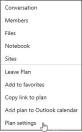
回到计划主页面,点开右上角的更多菜单,找到计划设置入口。所有通知相关的开关,基本都藏在计划设置或者邮件设置板块里。团队用Planner别全靠聊天软件口头喊,最好让系统自动发邮件留个正式记录,不容易漏。
如果这个计划是绑定Teams团队建的,成员还能在Teams、Outlook或者Planner本身的通知栏收到推送。不同版本的Microsoft 365入口位置可能稍微有点差别,排查通知问题的时候,重点盯三个地方就行:计划设置、个人通知设置、任务本身的截止日期有没有填对。
第五步:开启任务分配和完成时的邮件提醒
在计划设置里找到类似「任务被分配或完成时向组发送电子邮件」的选项,勾选完保存设置。之后有人被分配新任务、任务状态变更或者标记完成,整个团队的公共邮箱都会收到通知,项目负责人要查进度也方便。
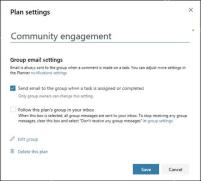
全部设置完,最好先建个测试任务,分配给自己或者同事,填好截止日期,看看能不能正常收到提醒。要是收不到,优先排查这几个问题:邮箱是不是屏蔽了群组邮件、计划的通知权限有没有开、任务是不是真的绑定了负责人。
用Planner的核心不是往里面塞越多任务越好,而是保证每个任务都有对接人、明确时间点、实时更新状态。这三项信息填全了,项目推进的进度一眼就能看明白,再配上自动邮件提醒,任务漏做、反复催人的情况自然会少很多。








