





做月报或者销售看板的时候,最烦的不是数据量大,是每个月都得手动算同比、环比、占比。用excel数据透视表就能把这三类指标整合在同一张汇总表里:一列留原始金额,环比看相邻月份的变动,同比看同月份不同年份的变化,占比看单个分类在总盘子里的份额。先把逻辑捋顺,操作起来特别简单。
动手之前,原始数据表最好至少包含日期、分类、区域/产品、金额这几列。日期得是标准的日期格式,金额要是纯数字格式,别混进去合并单元格、小计行或者空的无效标题。数据源干净,后面透视表算出来的结果才不会出问题。
第一步:从明细表插入数据透视表
选中明细数据区域,点顶部菜单栏的「插入」选项卡,选「数据透视表」。如果之后数据还会不断新增,建议先把明细区域转成正式表格再插透视表,后面刷新的时候就不容易漏掉新补的行。
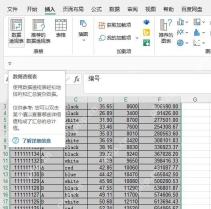
新建的透视表可以放在新工作表里,也能直接插在当前报表页。做月报的话我更推荐放到新工作表,明细和汇总分开,后面加图表、切片器也更清爽。
第二步:把日期、分类和金额放到正确区域
在右侧字段列表里,把日期字段拖到「列」或者「行」区域,把产品、渠道、部门这类你要分析的维度拖到「行」区域,把金额拖进「值」区域。要是日期没自动按年、季度、月分组,就右键点日期字段,手动选「组合」,勾上「年」和「月」就行。
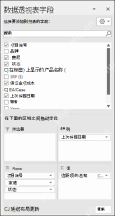
这里有个小技巧:做同比的时候,日期字段最好同时显示「年」和「月」;做环比的话,月份得按自然先后顺序排。别把月份存成纯文本的「一月」「二月」,不然排序和差异百分比很容易出乱子。
第三步:复制金额字段,分别做同比和环比
把「金额」字段再往「值」区域拖两次,这样透视表里就会多出两个金额列。第一个保留原始汇总值,第二个改名叫「环比」,第三个改名叫「同比」。右键点任意一个新增的值字段,打开「值字段设置」。

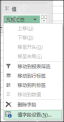
这么做的好处是,原始金额、同比、环比能在同一张透视表里并排显示。核对数据的时候先看金额对不对,再看变化率,排查错误效率高很多。
第四步:用“值显示方式”计算同比和环比
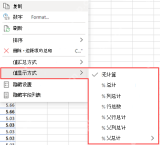
在「值字段设置」窗口切到「值显示方式」页。环比一般选「差异百分比」,基础字段选月份,基础项选「上一个」。同比也用「差异百分比」就行,基础字段选年份或者日期分组里的年,基础项同样选「上一个」。设置完把数字格式改成百分比,保留1到2位小数就好。
如果你的报表是「月份在列、年份在行」的结构,同比展示效果更直观;要是是「年份月份连续展开」的结构,用环比会更顺手。碰到第一个月或者第一年没有对比对象,透视表出空值是正常的,别手动硬填成0。
第五步:再加一列占比,检查总计是否为100%
最后再把金额字段拖一次进「值」区域,改名叫「占比」。在「值显示方式」里选「总计的百分比」「列汇总的百分比」或者「行汇总的百分比」:想看每个产品占全部总销售额的比例,就用总计百分比;想看每个月内部各产品的份额,就用列汇总百分比。
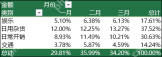
最后刷新一遍透视表,核对下总计行或者总计列的占比加起来是不是接近100%。要是占比明显不对,一般是这几个问题:基础字段选错了、日期没做分组、筛选器筛掉了部分数据、或者金额字段被重复求和。把这几点挨个查一遍,报表基本就能长期复用不出错。
这个方法适合销售额、订单量、费用、访问量这类有周期性的数据。之后只要把新月份的明细追加到数据源里,右键点透视表刷新,同比、环比、占比就会自动一起更新,比手动写公式靠谱多了。


