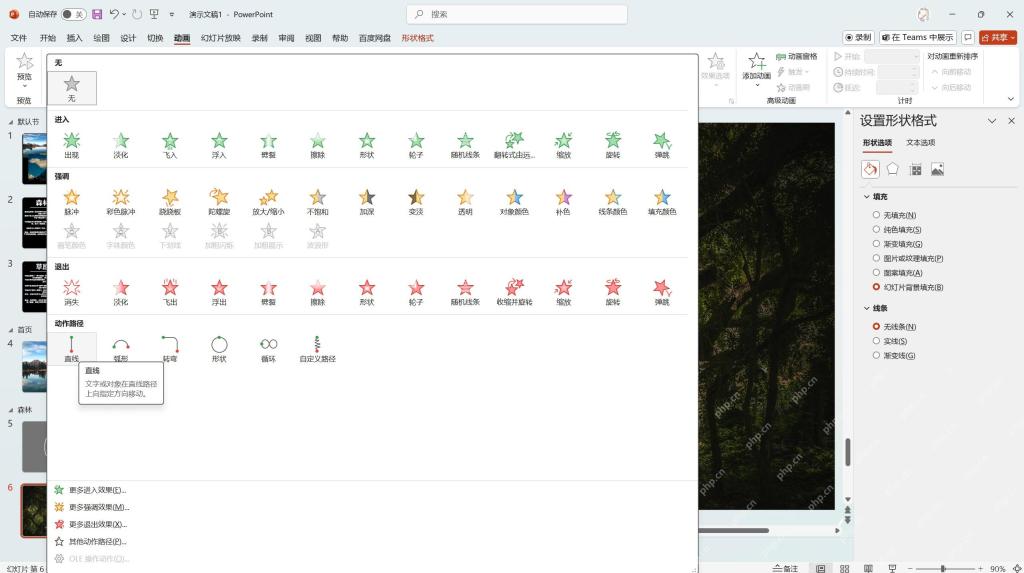
ppt里的图片切换如果只会用淡入淡出,效果很容易显得平淡。想要做出更流畅的视觉变化,可以把图片、遮罩形状和平滑切换搭配起来用:前一页给观众展示完整大图,后一页让遮罩逐步推到画面重点区域,播放的时候就像镜头在图片内部移动,观感特别顺。
先把第一张图片铺到幻灯片里
新建一页幻灯片,把要当背景或者主视觉的图片导进去。图片最好铺满整个画布,至少也要盖住全部主要显示区域。先别急着加任何动画,先把图片的位置、比例都调准,避免后面开平滑切换的时候画面突然跳一下。
AI一键生成成品PPT☜☜☜☜☜点击生成;
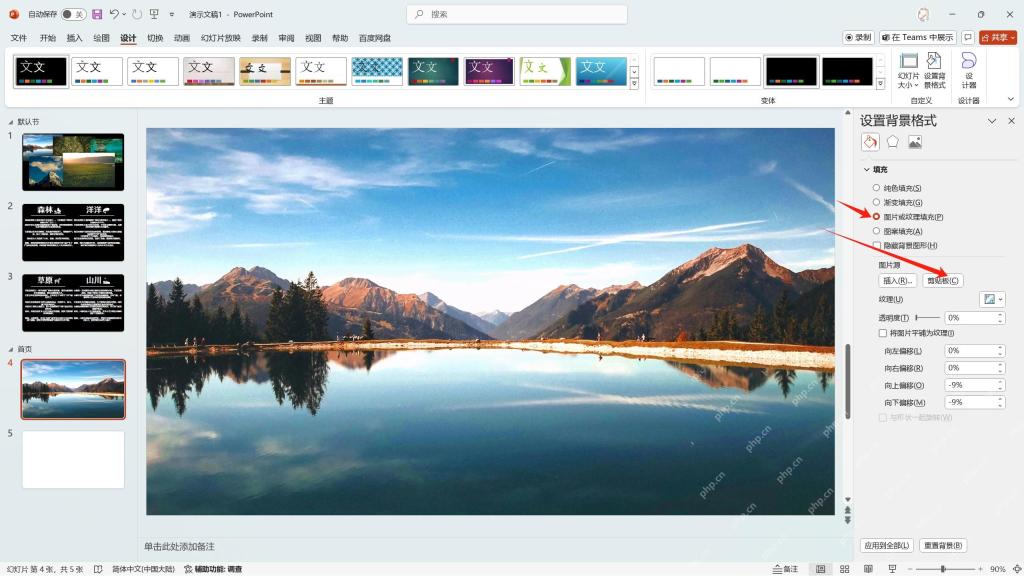
插入圆形或矩形作为遮罩形状
点开插入形状面板,选圆形、圆角矩形或者其他适配画面的形状就行,这个形状就是后面用来做移动效果的遮罩区域。做无缝切换的时候形状别搞太复杂,最简单的圆形最容易控制,放大缩小的时候过渡也更自然。
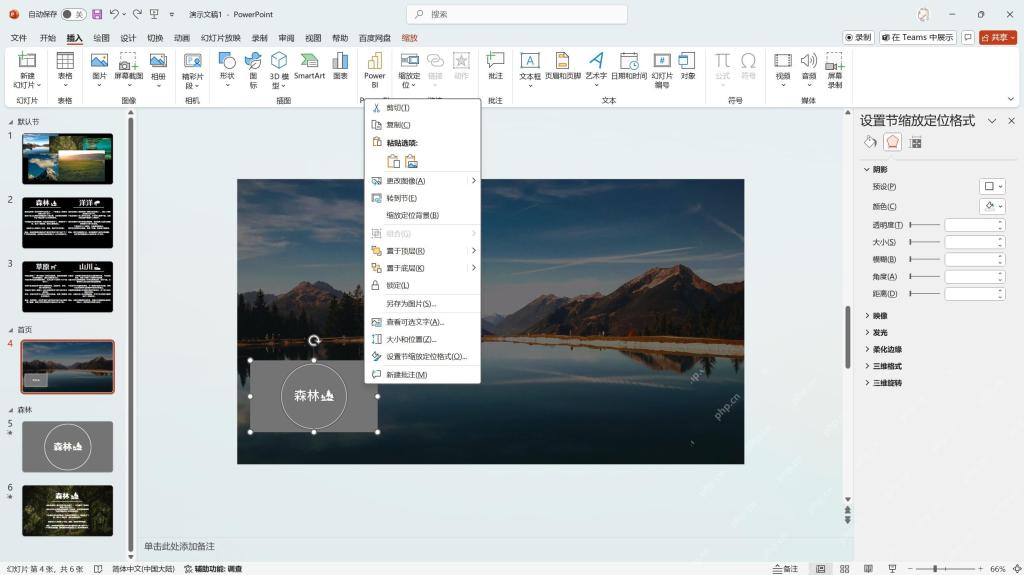
复制页面后调整遮罩和图片位置
把当前这页幻灯片直接复制出一页,在第二页里移动遮罩形状,同时调整图片或者页面里关键元素的位置就行。平滑切换功能会自动根据两页之间的对象变化补中间帧,所以两页里的图片和遮罩一定要保持是同一组对象,别删掉之后重新插入新的,不然识别不出连贯的变化。

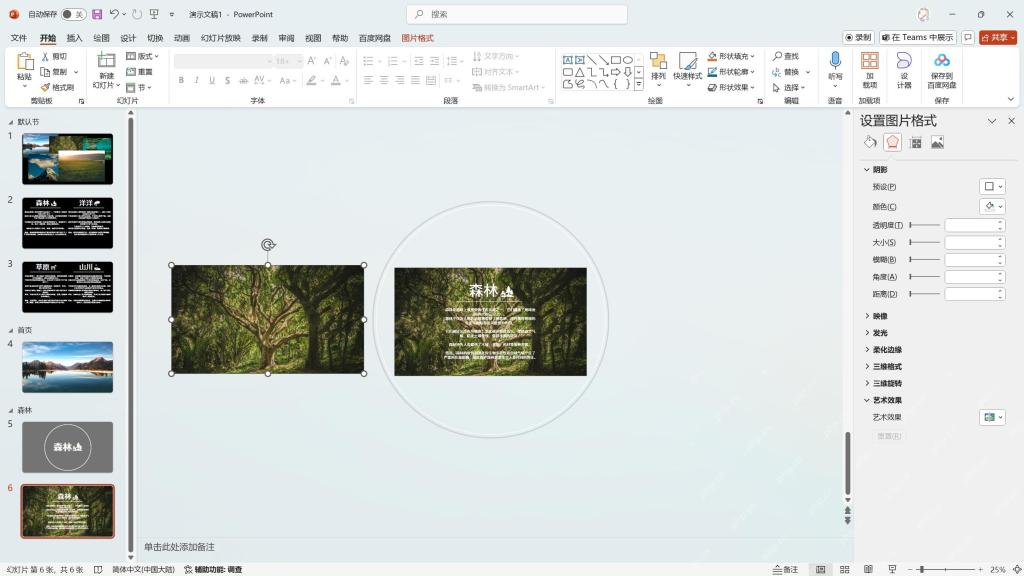
设置遮罩透明度让过渡更柔和
选中遮罩形状,点开格式设置面板,调低填充透明度,或者给形状边缘加一点柔化效果。透明度别拉太高,不然遮罩直接看不见了;也别设成全不透明,不然切换的时候看着像硬纸板在画面上挪,特别生硬。
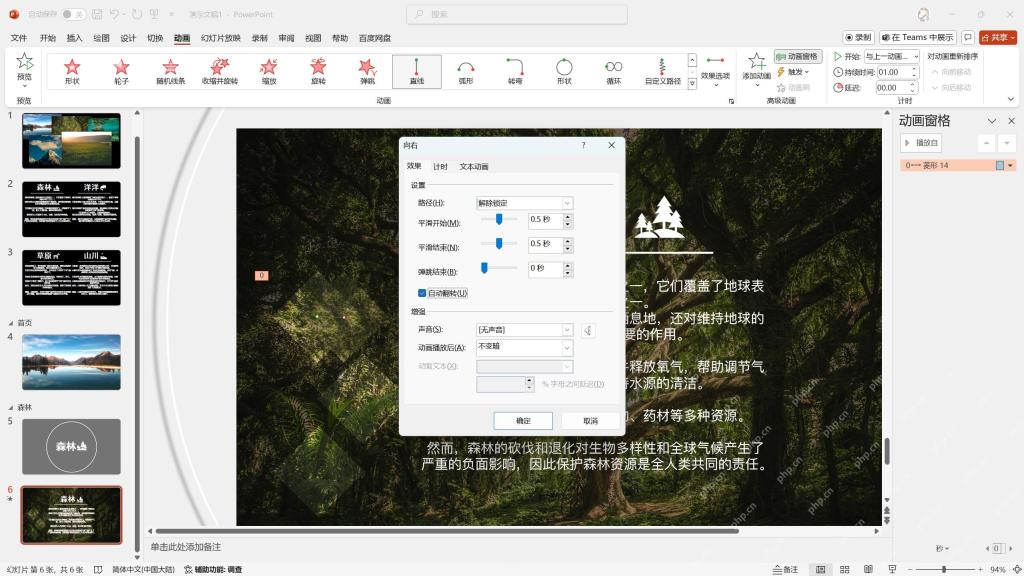
给两页幻灯片统一设置平滑切换
最后切到顶部的「切换」选项卡,给这两页都设置「平滑」切换效果。播放预览的时候重点检查三个地方:图片有没有跳帧,遮罩移动是不是顺畅,页面里的文字、图标有没有被意外遮挡。确认效果顺滑之后,再多复制几页调整参数,就能做出连续的图片无缝切换效果。