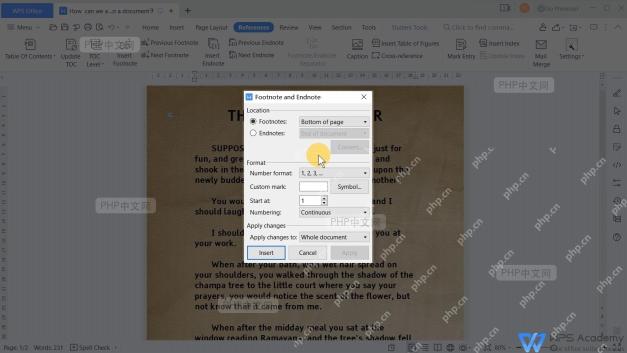
在 wps writer 中,把光标放到需要注释的文字后,进入“引用”并选择“插入脚注”;需要调整规则时,在“脚注和尾注”窗口设置位置和编号,再单击“插入”。不同版本的入口名称和排列可能略有差别,找不到独立按钮时可展开“引用”功能区查找。
第1步:把光标放到需要注释的文字后
打开需要编辑的文档,单击要补充说明的词句末尾,确认插入光标正在闪烁,不要选中整段文字,否则后续编号可能落错位置。当前素材只能确认教程对应 WPS Writer 环境,未呈现正文光标;实际操作时应以文档编辑区内闪烁的竖线为准。若文档不能定位光标,先退出阅读模式或只读状态,切换到编辑模式。

第2步:从“引用”选项卡打开脚注功能
切换到中文界面的“引用”选项卡,寻找“插入脚注”;这张英文界面里的同类入口是“Insert Footnote”,并且“Footnote and Endnote”设置窗口已经打开。某些旧版可能需要先点“设置”,再进入“脚注和尾注”;如果没有看到“设置”,直接使用“引用 → 插入脚注”,或展开脚注功能组。
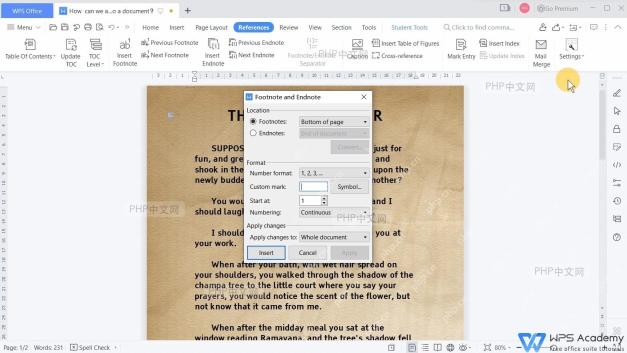
第3步:设置脚注位置和编号格式
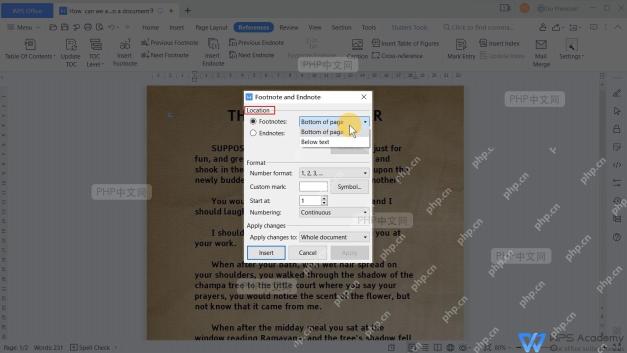
需要自定义时,在“脚注和尾注”窗口选中“脚注”,把位置设为“页面底端”;英文界面对应“Footnotes”和“Bottom of page”,展开位置列表时还能看到“Below text”。接着按需要设置编号格式、起始编号、编号方式和应用范围;只需普通连续编号时,保留现有设置即可。

{"answer":"协助 macOS 用户准备、转换、导出及排查 Word、PDF、Markdown、PowerPoint 和 Excel 文件,确保 WPS Office 工作流程可靠。"}
这里不要误选“尾注”。如果当前版本点“插入脚注”后直接跳到页底,没有先弹出设置窗口,可先完成插入,再从脚注功能组的对话框启动器或脚注区域菜单调整格式。
第4步:插入脚注并填写说明
确认位置、编号格式、起始编号、编号方式和应用范围后,单击窗口左下角的“插入”,英文界面对应“Insert”。WPS 随后应在正文光标处加入上标编号,并把输入位置移到当前页面底部;在对应编号后输入补充说明。
完成后核对正文上标与页底编号是否一致,说明文字是否完整。若编号跑到文档末尾,通常是误用了“插入尾注”,应撤销后改用“插入脚注”,并重新确认应用范围。