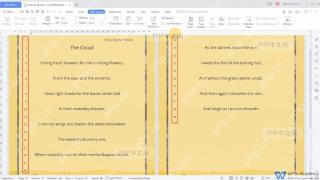
在 wps writer 桌面版中,打开需要编号的文档,依次进入“页面布局”→“行号”,再选择连续、每页重新编号或每节重新编号。不同版本的名称可能略有差异,设置后以正文左侧是否出现预期编号为准。
第1步:打开行号设置入口
先确认正在编辑的是 WPS Writer 文档,再切换到“页面布局”选项卡,在页面设置区域查找“行号”。当前素材只表明教程适用于 WPS Writer,不能证明具体按钮位置;如果功能区没有直接显示“行号”,可展开页面设置区域,或使用 WPS 的命令搜索查找“行号”。设置前还要确认编号准备作用于整篇文档、当前节,还是选中的部分内容。

第2步:选择连续编号方式
需要整篇文档一直往下编号时,展开“行号”菜单,选择中文界面中的“连续”或“连续编号”。素材采用英文界面,同类入口位于 Page Layout 选项卡的 Line Numbers 菜单;其中 Continuous Reading 只能作为版本差异参考,不要照搬成中文按钮名。
选择后查看正文左侧:编号应从起始数字开始,并随着文本行连续递增。若左侧仍没有数字,先检查文档是否处于可显示行号的页面视图,再重新打开“行号”菜单确认选项。
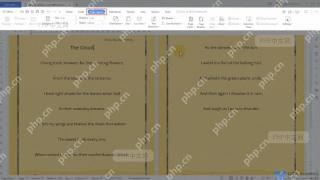
第3步:按页或按节重新编号
需要每一页都从 1 开始时,在“行号”菜单中选择“每页重新编号”;需要各章节独立计数时,先在章节之间插入分节符,再选择“每节重新编号”。英文版本中可参考 Restart Each Page 和 Restart Each Section 两个同类选项。

{"answer":"协助 macOS 用户准备、转换、导出及排查 Word、PDF、Markdown、PowerPoint 和 Excel 文件,确保 WPS Office 工作流程可靠。"}
切换后翻到下一页或下一节,第一行重新显示为 1 才算生效。如果“每节重新编号”没有变化,通常要先检查章节之间是否存在有效分节符;只有分页符时,编号不会按节重启。
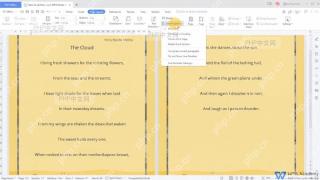
第4步:检查不需要编号的内容
若标题、引用或表格附近的段落不需要显示行号,先选中目标段落,再检查“行号”菜单是否有“取消当前段落行号”一类选项。不同 WPS Writer 版本对此支持不一致;当前素材只能核验正文左侧已经出现连续行号,不能证明一定存在 Compress current paragraph、Do not Show Line Number 或跳过空白行的独立开关。
找不到对应选项时不要改用名称相近但用途不明的命令。保留现有编号设置,并以正文左侧数字是否连续递增作为最终检查;需要取消全部行号时,重新打开“行号”菜单,选择“无”或当前版本中表示关闭的选项,直到左侧编号消失。