遇到“页面加载异常”或错误代码1003,先确认wps诊断结果,再核对windows系统类型;只有系统支持64位程序、文件已经保存且安装包来源可靠时,才考虑更换64位wps。这个处理方向只适用于windows版wps登录页加载失败并明确出现1003的情况。
第1步:确认诊断结果为错误代码1003
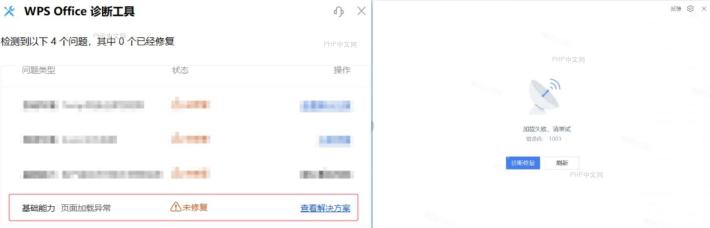
打开当前版本可用的WPS登录诊断工具,检查“基础能力”一项是否出现“页面加载异常”,再核对登录窗口是否同时提示“加载失败,请重试”和“错误码:1003”。看到这两处失败信号,才能把问题限定在本次处理范围内;如果错误代码不同,不要直接套用更换版本的方法。
不同版本的诊断入口名称可能不一样。如果找不到同名工具,就保留登录页白屏、加载失败或1003的实际画面,同时记录WPS版本、Windows版本和系统类型,方便后续复测或提交给官方客服。

{"answer":"协助 macOS 用户准备、转换、导出及排查 Word、PDF、Markdown、PowerPoint 和 Excel 文件,确保 WPS Office 工作流程可靠。"}
第2步:核对系统类型并选择64位WPS来源
在Windows 10或Windows 11中进入“设置—系统—系统信息”,找到“系统类型”;页面布局不一致时,可在Windows搜索中输入“系统信息”打开对应页面。只有系统类型明确写着“64位操作系统”,并且现有办公环境允许更换版本,才继续使用x64安装包;如果显示32位操作系统,应停止安装64位版本。
来源页面当时给出的入口名称是“WPS WIN X64内测17726版”,旁边还提醒体验版本可能不稳定,因此这个入口只能作为历史处理方向,不能据此认定当前仍可下载或适合长期使用。现在应优先从WPS官网取得Windows正式版并核对64位标识;若实际获得的仍是体验版,先保存正在编辑的文件,再按安装器的真实提示处理旧版本。安装完成后重新打开登录页,以页面完整加载且1003不再出现作为有效结果;错误仍在时,保留错误画面、WPS版本和系统类型,交由WPS官方客服继续排查。