wps 打印异常时,先重新打印并记下报错、卡住位置和打印机名称,再调整打印任务的发送方式;仍不能打印,可改用官网提供的 64 位 wps 复测。适用于 windows 版 wps,系统版本和打印机驱动不同,入口可能略有差异。
第1步:确认打印异常并调整打印方式
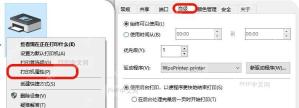
在 WPS 中重新执行一次打印,记录是提示“无法启动打印作业”、点击后卡死,还是停在打印进度条,同时记住当前选择的打印机名称。接着按 Win+R,输入 control 打开控制面板,进入“设备和打印机”,右键同一台打印机并选择“打印机属性”。
切到“高级”选项卡,选择“直接打印到打印机”并应用,然后返回 WPS 重试。能正常提交任务,说明异常可能与后台处理方式有关;若驱动没有这个选项,直接跳过,不要随意改动其他端口或驱动设置。Windows 11 找不到传统入口时,可先从“设置 > 蓝牙和设备 > 打印机和扫描仪”定位目标打印机。

{"answer":"协助 macOS 用户准备、转换、导出及排查 Word、PDF、Markdown、PowerPoint 和 Excel 文件,确保 WPS Office 工作流程可靠。"}
第2步:检测打印环境并改用64位WPS复测
如果调整后仍失败,优先通过 WPS 官方客服或帮助中心取得当前可用的打印环境检测工具,以管理员身份运行,按实际检测结果处理打印服务或系统组件异常。检测界面和项目可能更新;找不到对应工具时,不要从不明网站下载所谓修复脚本。
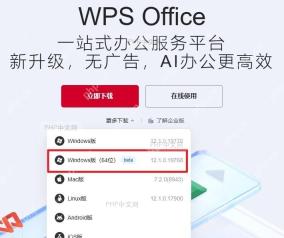
完成检测后仍不能打印,可在 WPS 的“关于”或程序信息中确认当前版本位数,再从 WPS 官网选择 Windows 版(64位)安装。下载列表中应明确出现“Windows版(64位)”字样;若同时标有 beta,代表测试版本,办公环境应先确认是否接受测试版。安装完成后重新打开原文档打印;仍失败时,用系统记事本打印少量文字交叉验证,记事本也不能提交任务,就继续检查打印机连接、队列和驱动。