





微软365里的power automate,能把收到邮件后提醒、归档、转发、写表格这类重复的办公操作,做成自动运行的云端流。当前操作软件:power automate;软件版本:microsoft 365 网页版。这次不用装额外本地软件,我们拿个最简单的流程当例子:只要outlook收件箱收到新邮件,power automate就自动给你手机发通知,之后你把发通知的动作换成存附件、写excel或者同步通知teams,逻辑全是通的。
动手之前先确认两件事:你的账号能正常登录微软365,而且Power Automate里有权限调用Office 365 Outlook连接器。如果你们公司的租户限制了连接器权限,得先找管理员开对应的权限,不然后面创建流程的时候很容易卡在登录或者授权页面走不动。
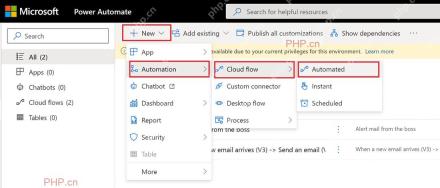
第一步:新建自动化云端流
打开Power Automate之后,要么从左侧进解决方案,要么直接点创建入口,依次选「新建」-「自动化」-「云端流」-「自动化」。这个入口专门适配「某件事触发后自动跑后续操作」的场景,比如收到指定邮件、有人提交表单、SharePoint文件夹新增文件。画面中红框位置就是自动云端流的创建路径,要是选错成即时云端流也能做流程,但得手动点运行,根本起不到省重复操作的作用。
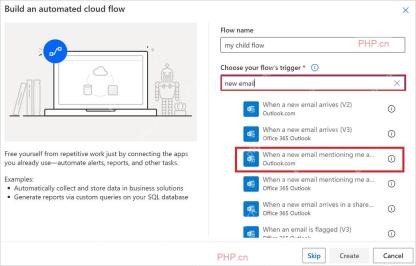
第二步:给流程命名并选择触发器
在「流名称」栏填个看得懂业务含义的名字,比如「客户邮件自动提醒」就行。触发器搜索框里输email或者new email,选中Office 365 Outlook下的「When a new email arrives」触发器。触发器就是整个流程的起点,后面所有动作都得等这个条件满足才会跑。你要是想做的是Forms表单提交、SharePoint文件变动或者Excel表格更新的相关流程,在这里直接换成对应连接器的触发器就好。
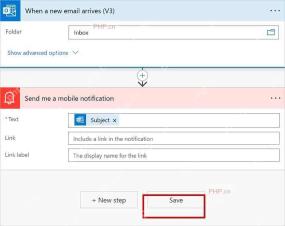
第三步:设置触发条件并添加动作
进了流程编辑器之后,先把Outlook触发器的关联文件夹设为收件箱(Inbox)。想缩小触发范围的话,可以点开高级选项,按发件人、主题关键词、是否带附件再做一层过滤。之后点「新建步骤」,按需加发通知、发Teams消息、往SharePoint存文件、给Excel新增行这类动作。我们这个示例里选的是「Send me a mobile notification」,通知文本直接插邮件主题的动态内容,这样手机收到的通知里直接就能看到新邮件的主题。

微软 Outlook 邮箱和日历管理工具(支持世纪互联版 Office 365)。用于查看、发送、搜索邮件,管理日历日程,创建会议,查询忙闲状态。注意:此功能仅支持世纪互联(21Vianet)版 Microsoft 365,使用 login.chinacloudapi.cn。
第四步:保存后检查运行记录
点保存之后别光看流程出现在列表里就完事,自己发一封测试邮件触发它跑一遍。进到运行历史页面,看到绿色的成功提示,每个步骤旁边都标了绿色状态,就说明触发器、连接器授权、动作执行全通了。要是某一步跑失败了,点开失败步骤看报错信息就行,常见问题无非是连接器没授权、邮箱文件夹选错、筛选条件卡太严,或者Teams、SharePoint、Excel的目标位置没开写入权限。
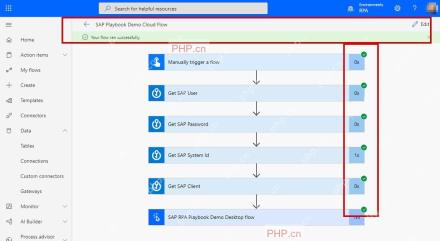
这个小示例跑通之后,再改做你自己实际要用的重复办公流程就稳多了:触发器管「什么时候启动流程」,后续动作管「自动执行什么操作」,运行历史可以帮你快速定位哪里跑成了、哪里出问题了。想把邮件附件自动存到OneDrive的话,第三步把发通知的动作换成「创建文件」就行;想把表单结果自动汇总到Excel的话,就把触发器换成Forms提交,动作改成给Excel新增行。








