





想快速摸透wps文字的核心排版技巧,别上来就反复挨个调单个段落格式。更稳妥的做法是先定好页面规则,再统一设置正文和标题样式,最后靠样式批量同步修改全文。这么排版不光看着整齐,之后改字号、调行距、调整标题层级的时候,也不会越改越乱。
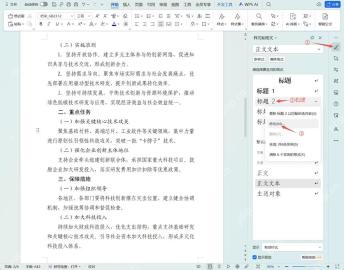
第一步:先用样式管理标题和正文
打开WPS文字,先看右侧的样式窗格,常用预设就有「标题」「标题1」「标题2」「正文文本」这些。别一段段手动给正文调字体,先选中一段正文套上「正文文本」样式,一级标题套「标题1」,二级标题套「标题2」就行。
这么做最大的好处就是后续能一次性改完全文。比如想把所有正文从宋体换成微软雅黑,只要修改「正文文本」这个样式的设置,文档里所有套了这个样式的内容会自动同步更新,根本不用逐段检查。
第二步:修改字体样式,统一全文视觉
在样式窗格里右键点任意样式,就能进到修改界面,再点开字体设置面板。这里可以统一设置中文字体、西文字体、字号、字形、颜色、下划线这些属性。正文优先选清晰好读的配置,标题可以适当加粗,别往上堆太多花里胡哨的字体效果。
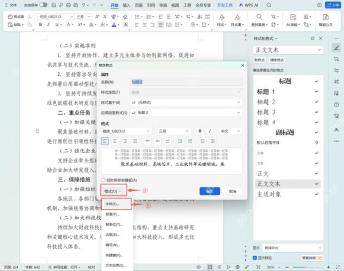
排版最头疼的就是一篇文档混着三四种字体、好几个不同字号,普通办公文档只要正文统一用一个字号,标题按层级逐级放大就够了。字号、颜色、加粗的规则越统一,整个文档看起来越专业。
第三步:用段落设置控制缩进和行距
字体管的是字长什么样,段落设置管的是内容怎么排布。进到段落设置面板,重点盯首行缩进、段前段后间距、行距、对齐方式这几项。中文正文最常用的配置就是首行缩进2字符,行距根据文档用途设成1.5倍或者固定值就行。
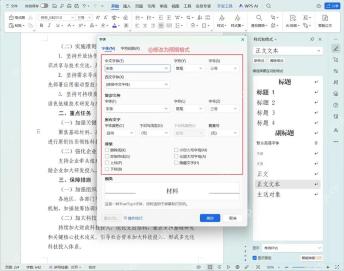
要是觉得整页内容挤得慌,先去调段前段后间距;要是每段开头对不齐,先检查首行缩进设置;要是复制过来的内容格式乱七八糟,先清掉原有格式,再重新套一遍正文样式。

{"answer":"协助 macOS 用户准备、转换、导出及排查 Word、PDF、Markdown、PowerPoint 和 Excel 文件,确保 WPS Office 工作流程可靠。"}
第四步:先设置页面,再处理正文细节
页面设置决定了整份文档的版心大小,点开「页面」或者「页面布局」对应的功能入口,先检查页边距、纸张方向、纸张大小、装订线这几个选项。普通A4文档别把页边距调得太窄,不然打印出来看着憋得慌,还容易影响装订。
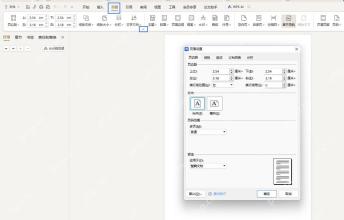
要是做汇报材料、通知、合同草稿这类内容,最好先把页面设置调完,再去处理标题和正文。要是反过来先排内容再改页面,后面一动页边距,之前调好的换行位置、图片排版很可能直接乱掉。
第五步:用格式刷处理少量局部格式
样式适合全文档统一调整,格式刷就用来处理少量的局部内容。比如你已经调好一个小标题的格式,旁边还有一两个同等级的小标题,拿格式刷刷一下就能快速把格式复制过去。但要是整篇文档有几十处标题,老老实实用样式来管理才对。
别拿格式刷代替样式系统。格式刷用多了,文档表面看起来格式都对,底层样式早就乱成一团,之后要自动生成目录、批量改标题的时候很容易出问题。
第六步:排版完成后做一次通读检查
最后从头到尾翻一遍全文档检查,看看标题层级是不是统一,正文缩进有没有不一致的地方,段落间距会不会突然忽大忽小,页面底部有没有孤零零落单的一行文字。发现问题优先回到样式或者段落设置里改,别只在单个位置硬调格式。
玩明白WPS文字排版的核心,根本不是要记住一堆冷门按钮,而是捋清楚操作顺序:先靠页面设置定好整体框架,用样式统一管控标题和正文,靠段落设置调整行距缩进,格式刷只用来做少量的局部补充。按这个逻辑来排,哪怕是几十上百页的长文档,格式也能一直保持干净稳定。


