


不少人做出来的word文档看着不专业,问题根本不出在内容,大多是页边距、段落间距、行距、对齐方式没统一。很多人写一段手动调一段格式,最后整篇内容东拼西凑,哪哪都不协调。想快速把文档捋得整整齐齐,优先从页面、段落、对齐这三处下手就够。

第一步:先把页边距定下来
排版显业余的第一个信号,就是正文贴得太靠边,或者左右留白不一致。点开顶部菜单栏的「布局」(旧版Word叫「页面布局」),打开「页边距」选项,先选一个系统预设的常用页边距就行。如果是正式报告、合同草稿、通知类文件,不建议把页边距调得太窄。
页边距决定了整页内容的留白呼吸感。边距太窄,文字挤得满页都是,看着累;边距太宽,页面又空落落的显小气。先把全文档边距统一,再去调正文和标题,后面换行、分页、插图片的位置都会稳定很多,不容易乱。
第二步:用页面设置精确控制版心
如果预设的常用页边距不符合需求,可以点进「自定义页边距」也就是「页面设置」面板。在这里能分别调整上下左右四个方向的边距,也可以直接改纸张方向。需要打印装订的文档,别忘了提前设置好装订线的位置。
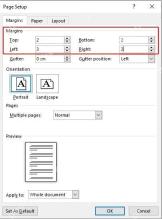
很多人排出来的文档总对不齐,大多是先把正文内容全部排完,最后才去改页面设置。顺序反了的话,之前调好的段落、图片位置都会被挤得错位。稳妥的操作顺序永远是先定好整个页面的参数,再去调整正文段落细节。
第三步:统一行距,别让正文忽松忽紧
正文行距不统一,文档看着就像从好几个不同的地方复制拼接来的,特别违和。全选正文之后,打开段落设置面板或者直接调行距选项,选单倍、1.5倍、固定值或者多倍行距都可以。普通阅读类文档用1.5倍行距最舒服,表格旁边的说明文字可以适当调得紧凑一点。
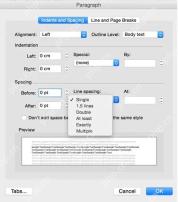

要是遇到某段文字挤得慌,别直接按回车敲空行扩容。手动敲的空行很容易破坏段落结构,之后改版调整的时候全乱套。优先用行距参数、段前段后间距来调整松紧。
第四步:处理段前段后间距
很多文档看着不精致,就是因为段落之间一会儿贴死,一会儿又空出一大截。进段落设置面板,重点调整「段前」和「段后」的数值。正文段落之间留小间距就够,各级标题前后可以适当加大间距,整个文档的结构层次一下就清晰了。
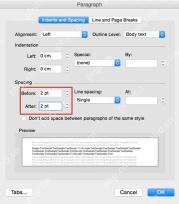
别用连续敲回车的方式凑段落间距。当时看着没问题,之后生成目录、自动分页、批量改内容的时候全出问题。用段落自带的间距功能控制留白,文档的底层结构才是干净的,怎么改都不容易崩。
第五步:对齐方式保持一致
正文一般用左对齐或者两端对齐都可以,标题选居中或者左对齐也没问题,但同一级的所有标题对齐方式必须统一。最别扭的情况就是第一页标题居中,第二页同级别标题又变成左对齐,正文里还有几段从别处复制来的内容莫名其妙变成居中。
检查对齐不用逐字看,从第一页往后扫一遍,只看所有标题和正文的左边缘是不是整整齐齐。边缘歪、缩进忽大忽小、项目符号前后距离不统一,这些小细节都会让文档显得特别粗糙。
第六步:最后用样式统一修改
如果你的文档超过三页,最好用「样式」功能来统一管理标题和正文格式。给标题1、标题2、正文分别套上对应的样式,之后要批量改字号、颜色、行距,只要改对应的样式参数就行,不用逐段手动调整。
一份专业的Word文档,核心根本不是加了多少花里胡哨的效果,而是页边距统一、标题层级清楚、正文行距稳定、段落留白合理。先把这些基础项全部捋顺,文档的专业感立刻就上来了。


