


用microsoft 365版access做关系型数据库管理,先捋清楚每张表的主键和外键,之后切到「数据库工具」选项卡打开「关系」窗口,把需要关联的表都加到关系图里,直接把主键拖到对应外键上,勾选实施参照完整性就行。本次操作环境是microsoft access,版本为microsoft 365。新版access的关系入口和操作逻辑基本没变,老版本只是功能区配色、按钮位置稍有区别,不影响操作。
下面拿城市、国家、省份、动物、植物这类示例表讲清楚思路:城市表只存城市相关字段,国家表只存国家相关字段,城市表里的国家代码字段直接对应国家表的主键,省份、动物、植物这些表也按同样逻辑拆分。这么做的好处是不会在多张表里重复存相同的国家名、省份名,后续做查询、窗体、报表的时候,直接顺着关联关系就能拉取对应数据。
第一步:进入关系工具
打开要操作的数据库,先确认左侧导航窗格里已经放好了所有需要关联的表。切换到「数据库工具」选项卡,直接点「关系」按钮就行。如果数据库刚建完还没有表,先退到「创建」选项卡,或者打开表设计界面,把表名、主键字段、外键字段都定义好再回来操作。这个入口是专门用来集中查看、维护表和表之间的关联的,别光靠字段名长得像就自己脑补关联关系。
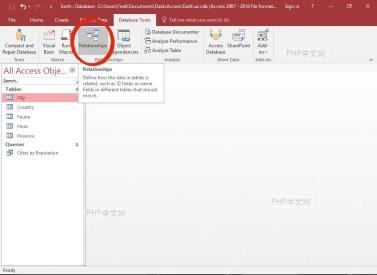
第二步:把相关表添加到关系窗口
进了关系窗口之后,点「显示表」,把这次要处理的表都加到画布上。如果做的是客户订单、库存管理、课程报名这类业务数据库,优先先加核心事实表,再加被引用的基础表,比如先放订单表,再放客户表、商品表、员工表。要是表的数量太多别一次性全加进来,先围绕单个业务场景梳理,出来的关系线会清晰很多。
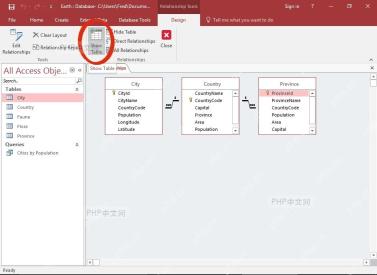
第三步:检查主键和外键字段
所有表加到关系窗口之后,先找字段名前面的小钥匙标记,带这个标识的就是主键,比如常见的CityId、CountryCode、ProvinceId。外键一般放在另一张表里,用来存被引用表的主键值。建立关联之前一定要确认两边字段的数据类型完全匹配:自动编号类型的主键要对应「数字-长整型」的外键,短文本类型的主键就要对应短文本的外键,不然拖拽建立关联的时候很容易弹出类型不匹配的报错。

Microsoft Copilot是微软推出的AI助手,整合于Windows、Edge、GitHub及Microsoft 365等产品中。它内置于Word、Excel、PowerPoint、Outlook和Teams等应用,通过大型语言模型与Microsoft Graph中的组织数据(如文件、邮件)相结合,提供文档起草、数据分析、会议总结等上下文感知的智能协助,旨在提升工作效率与创造力。
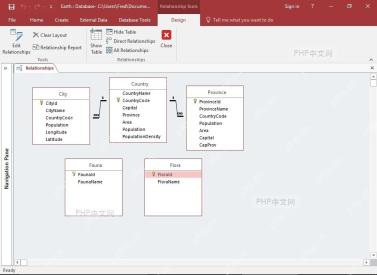
第四步:建立关系并管理表视图
用鼠标按住主表的主键,拖到子表对应的外键上松开,弹出「编辑关系」窗口之后,勾选「实施参照完整性」就好。如果确实需要用到级联更新、级联删除功能再手动勾选,别图省事直接全选。要是关系图画得太乱看不清,右键点不需要的表选隐藏,或者直接点「清除布局」重新排布就行,隐藏只是调整视图显示,不会真的删掉表或者已经建好的关联。
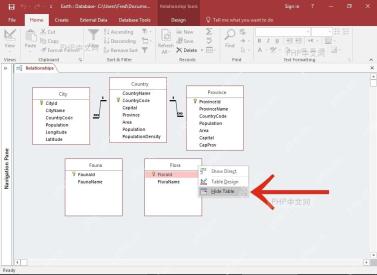
第五步:保存关系图并生成关系报表
所有关系线确认没问题之后保存布局,下次打开关系窗口就能直接看到这套表结构。需要给同事核对、或者放到项目文档里的时候,点「关系报表」直接生成整张关系图的报表,之后再导出保存或者打印都可以。生成的报表里要重点检查标注的「1」和「∞」:标1的一端必须是主表里的唯一记录,标无穷大的多端才是明细表的多条记录,要是标反了,大概率是主键没设对、漏了唯一索引,或者拖拽关联的时候顺序搞反了,得回头重新检查。
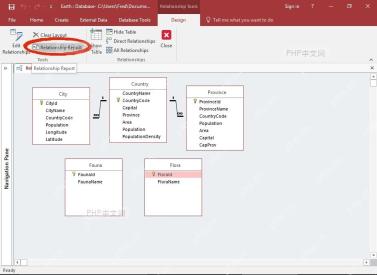
关联建好之后,新增数据的时候要先录主表的内容,再录引用它的子表内容,比如先把所有国家信息维护好,再录对应城市的数据;先把客户、商品信息录完,再填订单明细。只要参照完整性处于生效状态,Access会自动拦截不存在的外键值,你要删已经被引用的记录的时候也会弹出提示,这就是用关系型数据库管理数据,比全塞在单表里要稳得多的原因。





