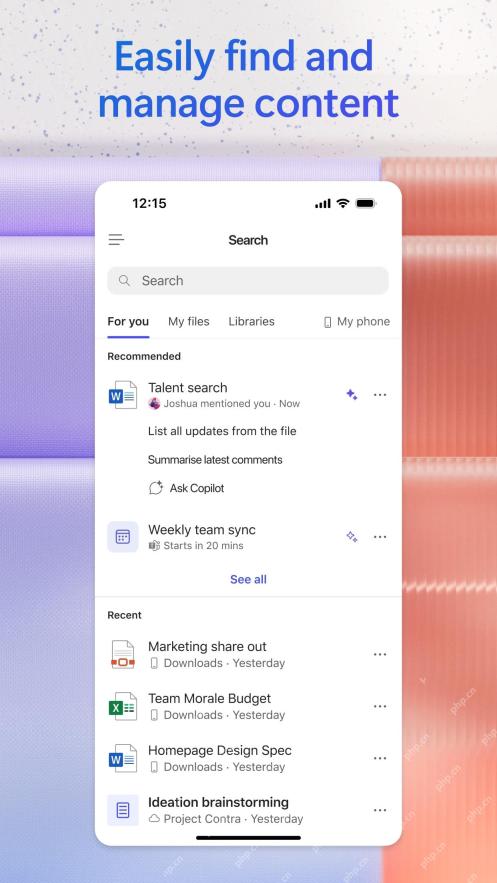
很多人以为microsoft 365的联机功能要求全程联网才能用,其实核心逻辑是把文件、账号、协作权限全部打通到云端。只要文件存放在 onedrive 或 sharepoint 里,不管是电脑、手机还是网页端,都能接着之前的进度编辑;别人拿到共享链接,也可以直接在同一份文件里评论修改。第一次用先把账号、云端存储位置、共享权限这几项核对好,后面的同步、协作、搜索、copilot 功能才能正常运行。
先确认文件已经在云端位置
打开 Microsoft 365 应用或者文件管理页,先看看目标文件是不是在 My files、Libraries、Recent 这类云端入口里。要是文件还只存在手机本机或者电脑的下载文件夹里,先手动上传到 OneDrive 或者对应的团队库。文件不上云,后续的联机编辑、跨设备续写、发共享链接这些功能根本用不了。
用共享按钮发联机链接
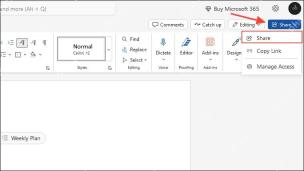
要和别人一起看或者改文件,直接打开 Word、Excel 或 PowerPoint 文档,点右上角的 Share 共享按钮就行。别直接发本地附件,那样大家拿到的都是独立副本,改完根本没法合并;发共享链接的话,所有人打开的都是同一份云端文件,不会攒出一堆版本混乱的副本。
共享前先改好权限
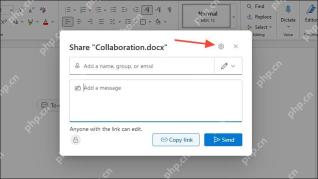
弹出共享窗口之后,先调完链接权限再输同事邮箱。要是只打算给人看不让改,就改成仅查看;需要一起编辑就保留可编辑权限。给外部人员发链接之前,一定要点进详细权限设置,确认好是指定人员可访问,还是任何拥有链接的人都能访问,别不小心把内部文件公开出去。

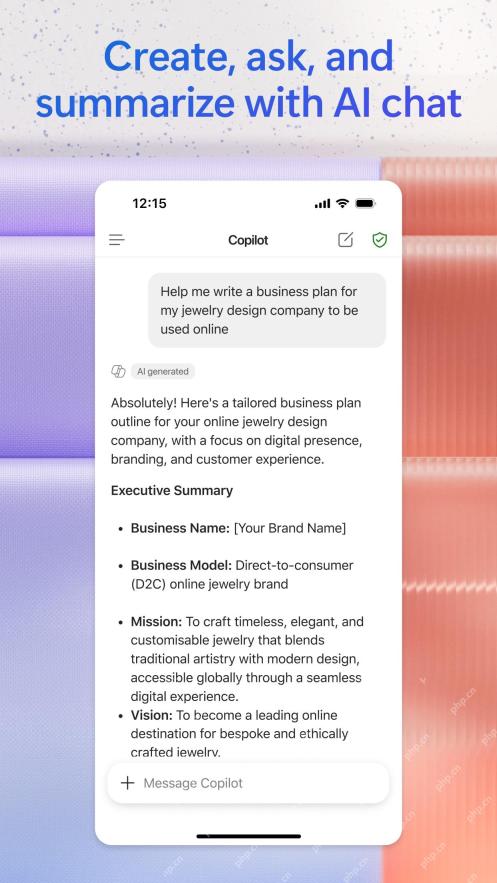
Microsoft Copilot是微软推出的AI助手,整合于Windows、Edge、GitHub及Microsoft 365等产品中。它内置于Word、Excel、PowerPoint、Outlook和Teams等应用,通过大型语言模型与Microsoft Graph中的组织数据(如文件、邮件)相结合,提供文档起草、数据分析、会议总结等上下文感知的智能协助,旨在提升工作效率与创造力。
用评论完成线上协作
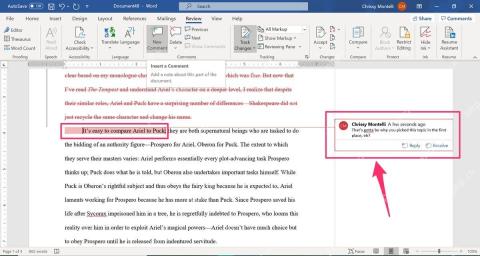
多人在线改文档的时候,先选中文档里对应的句子、表格或者段落,再加评论。评论内容写清楚问题点和对接人,比如“这里的时间和项目排期不一致,请运营确认”。问题处理完点「解决评论」,所有协作记录都会留在文件里,不用翻来翻去去聊天软件找之前的讨论记录。
用 Copilot 在线生成和整理内容
需要快速起草或者概括材料时,操作时直接进 Microsoft 365 的 Copilot 页面,把需求写清楚,比如让它整理会议纪要、生成计划提纲、概括长资料。生成的内容别直接当最终稿,先核对清楚里面的事实、人名、日期和数字有没有错,再复制到 Word 或者存到云端文件里继续编辑。
登录状态异常时先查订阅和账号
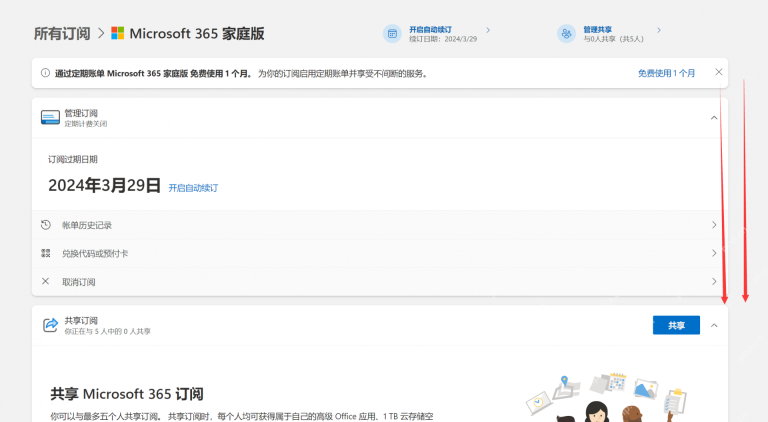
要是碰到联机功能打不开、文件不同步,或者网页端提示没有权限的情况,先进入 Microsoft 账号的服务和订阅页面,确认当前账号有没有对应的 Microsoft 365 订阅权益。个人版、家庭版共享成员、公司学校账号分属不同体系,登错账号的话,哪怕 Office 应用能打开,云端文件、Copilot、安装入口这些功能也会对不上用不了。