新建 microsoft 365 文件的时候,别上来就选模板,先搞清楚文件要存到哪。不管是手机端、网页端还是电脑端,都能新建 word、excel、powerpoint、pdf 这类文件,但要是存错位置,很容易出现手机上有、电脑找不到,或是同事打开的不是最新版本的情况。最稳妥的做法是先登录同一个微软账号,把文件存到 onedrive 或者团队空间里,之后换设备接着编辑就省事多了。
先确认账号和首页入口
先打开 Microsoft 365 应用,确认首页顶部显示的是你当前要用的账号。私人文件就登自己的 Microsoft 账号,公司资料就切换到工作/学校账号;要是账号切错了,之后新建的文件会直接存到另一个云盘里。确认完账号,再从首页进创建、最近文件或是 Copilot 入口就行。
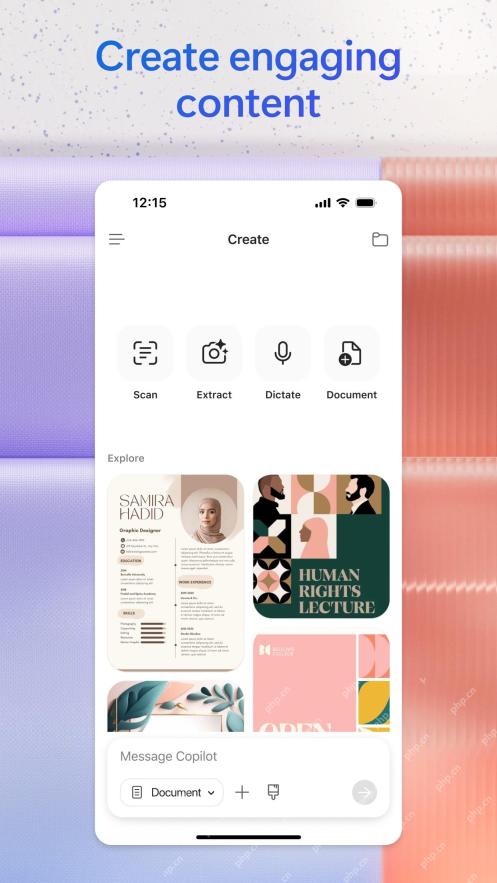
从创建页面新建文档
要新建文件的时候,操作时点击 Create 创建入口,按你的需求选对应的文档类型。要写文字材料就新建 Word,做表格选 Excel,做汇报就选 PowerPoint;要是只是临时记点东西,直接开空白文档就行,标题和格式之后再补。创建之前扫一眼保存位置,优先选 OneDrive 或是团队空间,别长期存在手机本地。
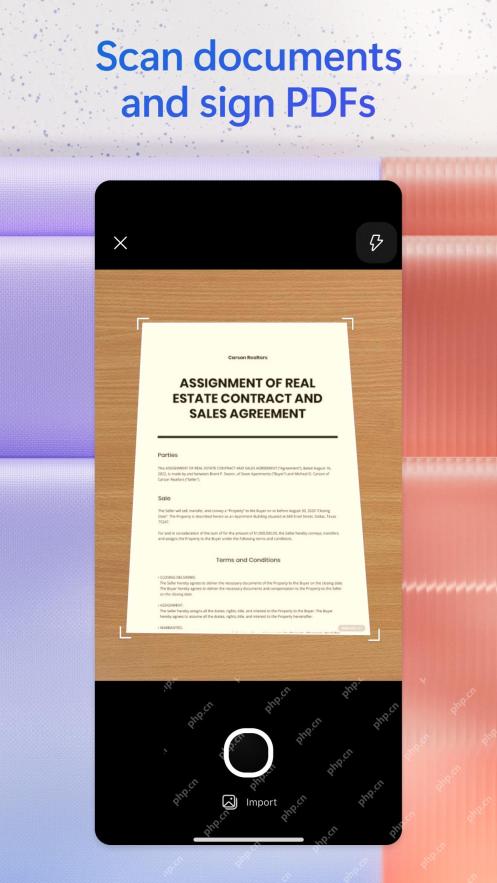
把纸质内容扫描保存成 PDF
碰到合同、票据这类纸质资料,操作时点击 Scan 扫描入口,把纸张完整对准取景框。拍完先检查下四角裁切齐不齐、文字清不清晰、页面方向对不对,再存成 PDF。文件名别直接用默认的“扫描文档”,最好改成日期加用途的格式,比如“2026-07-31-报销发票”,之后在 OneDrive 里搜起来方便很多。

Microsoft Copilot是微软推出的AI助手,整合于Windows、Edge、GitHub及Microsoft 365等产品中。它内置于Word、Excel、PowerPoint、Outlook和Teams等应用,通过大型语言模型与Microsoft Graph中的组织数据(如文件、邮件)相结合,提供文档起草、数据分析、会议总结等上下文感知的智能协助,旨在提升工作效率与创造力。
用搜索确认文件已经保存成功
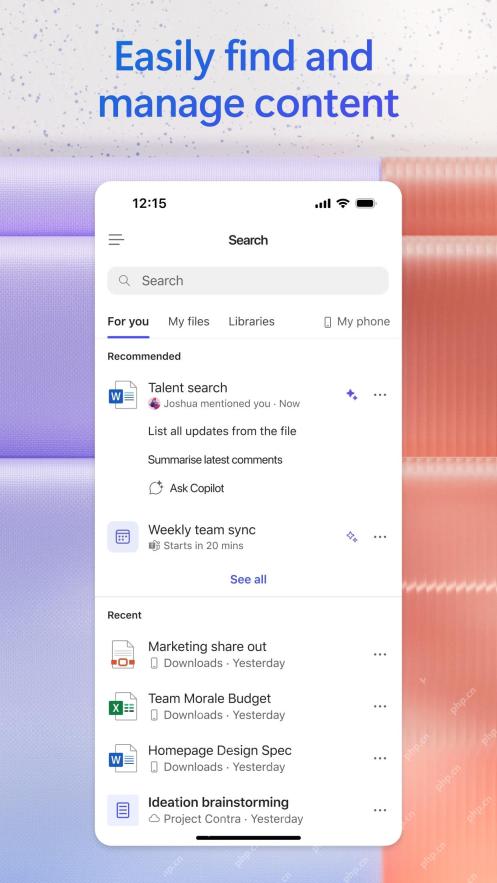
文件建完之后,操作时切回搜索或者文件页面,在搜索框输入刚才的文件名关键词。能在 My files、Libraries 或是 Recent 列表里找到,就说明保存位置没问题;要是只在 My phone 分类里显示,说明文件还存在手机本地,得手动上传到 OneDrive。团队协作的文件最好放到对应团队的库里,别随手扔到个人下载目录里。
用 Copilot 起草后再保存到文档
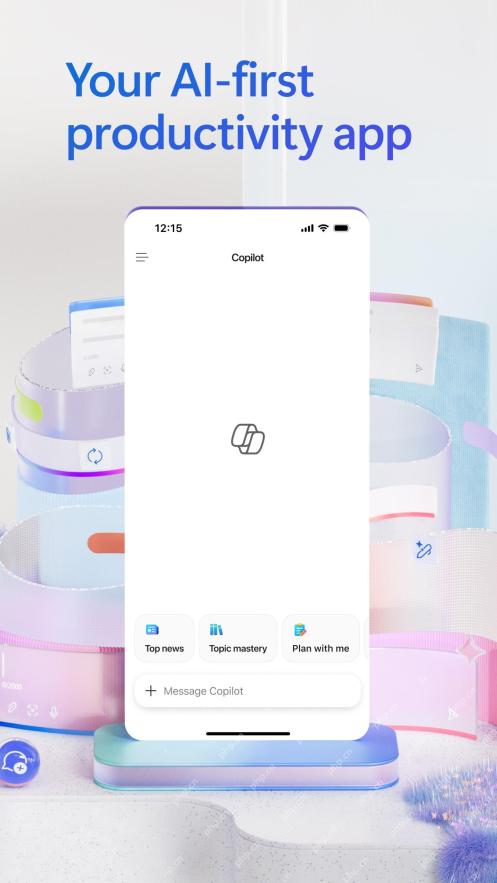
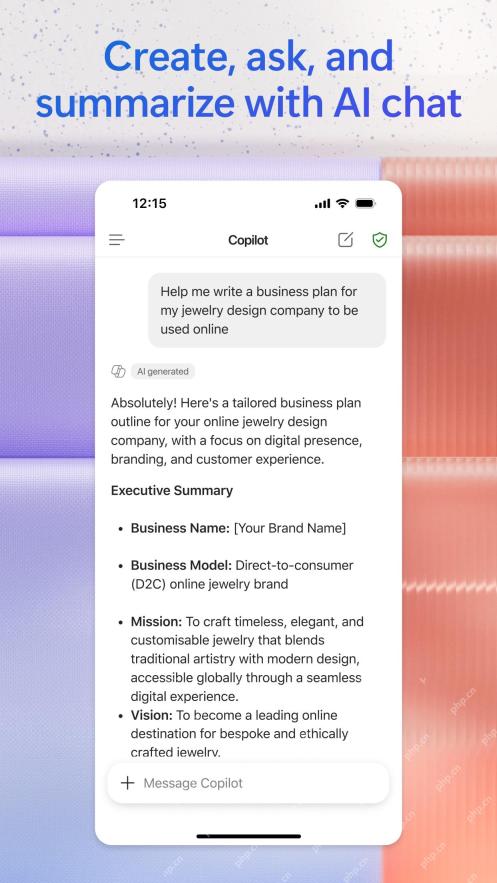
要是想先生成初稿,操作时直接进 Copilot 页面,把需求写清楚,比如“帮我写一份项目计划初稿”或是“把这些要点整理成会议纪要”。生成结果出来后别就放在聊天窗口里,直接存成新的 Word 文档,再同步到 OneDrive,这样内容才会变成正式文件,不会散落在聊天记录里找不到。
长资料整理成报告后再命名归档
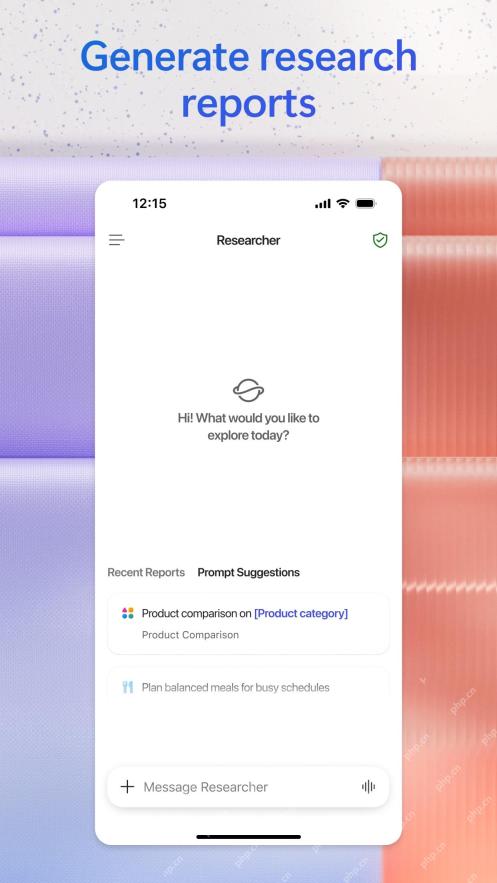
资料比较多的时候,进 Researcher 也就是研究入口,让它先生成报告提纲、对比清单或是内容摘要。整理完之后把结果放到正式文档里,按“项目名+资料类型+日期”的规则命名。最后回到文件列表确认下能正常打开、同步、分享,才算保存完成;要发给别人的话,先提前检查下权限是只读还是可编辑。