





平时word里用得最多的保存、撤销、打印、格式刷、文档跳转这类功能,全都可以放到快速访问工具栏上,相当于把高频按钮直接钉在窗口最顶部。设置完之后,不管你当前切到哪个功能选项卡,这些按钮抬手就能点,不用来回翻菜单找。
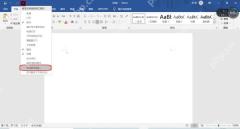
第一步:打开快速访问工具栏菜单
Word窗口左上角默认就有快速访问工具栏,通常已经自带保存、撤销、恢复这几个小图标。点图标旁边的下拉箭头,会弹出一组常用功能的列表,你要的功能如果刚好在里面,直接打勾就加上了。
要是想加的功能不在这个短列表里,点「其他命令」就能进到Word的完整设置页,所有没放到功能区的冷门功能都能找到,随便选。
第二步:进入“快速访问工具栏”设置页
打开的Word选项窗口里,左边侧边栏选「快速访问工具栏」,页面会分成左右两块:左边是所有可选的功能命令,右边是现在工具栏已经挂上的功能,整个自定义置顶按钮的操作基本都在这个页面完成。
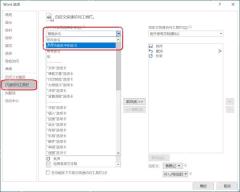
页面上方的「从下列位置选择命令」下拉选项很实用,默认显示的是常用命令,翻不到你要的功能的话,可以切到「不在功能区中的命令」「所有命令」,或是对应功能区的分类里找,基本没有找不到的。
第三步:选中常用功能并添加到右侧
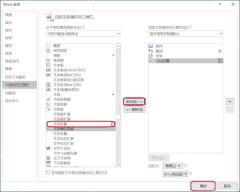
左边列表找到你想放到顶部的功能,比如打印预览、格式刷、插入批注、文档位置、保存为PDF之类的,选中之后点「添加」,这个命令就会跑到右边列表里,右边所有内容,最后都会直接显示在快速访问工具栏上。

Word报告自动生成神器。自动生成专业Word文档报告,支持模板填充、目录生成、表格/图表插入、页眉页脚、多级标题、样式主题、批量邮件合并。当用户需要生成Word报告、创建合同文档、批量生成通知/证书、填充Word模板、制作商业计划书时触发。
要是手滑加错了,选中右边列表里的对应命令点「删除」就行。别贪多往里面堆太多按钮,反而乱得找不到,建议只放每天高频用的5到8个,没必要把整个功能区都搬上去。
第四步:调整按钮顺序
右边列表旁边有上移、下移的调整按钮,把最常用的功能往前面排,比如保存、撤销、格式刷、打印预览这类,你调完的顺序,就是工具栏上按钮实际显示的顺序。
平时经常处理长文档的,可以把「文档位置」「导航窗格」「插入批注」放到靠前的位置;常做排版的,优先放「格式刷」「清除格式」「边框和底纹」,这个工具栏本来就是照着你自己的使用习惯来配的,用着顺手最重要。
第五步:选择显示在功能区上方或下方
快速访问工具栏既可以放在顶部功能区的上方,也能挪到功能区下方。按钮少的话放上方更省屏幕空间,按钮多的话放下方点起来更顺手,设置页里就有「在功能区下方显示快速访问工具栏」的选项,跟着你自己的屏幕大小和使用习惯选就行。
第六步:确认后测试一下按钮是否顺手
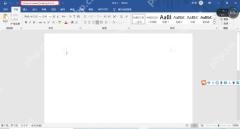
点「确定」回到Word主界面,就能看到新加的按钮已经出现在工具栏上了。随便开个测试文档点一下新添的功能,确认每个按钮都能正常触发操作。
用个几天如果发现某个按钮几乎从来没点过,直接删掉就行;要是遇到某个功能你每天都要翻半天菜单才找得到,就再加进来。快速访问工具栏不用一次就设置完美,跟着你实际的使用频率慢慢调,越用越顺手。


