Xubuntu下用Zoom说话声音偏小的故障,先确认Zoom选中的输入源不是带monitor字样的虚拟设备,调整Xubuntu系统声音设置里的输入增益,打开pavucontrol在Zoom实际通话采集音频的状态下核对专属录音流音量,全程控制总增益不超过100%完成通话核验,操作前先排除麦克风物理损坏、接口松动这类硬件层面的问题。
Zoom音频设置内输入源校验
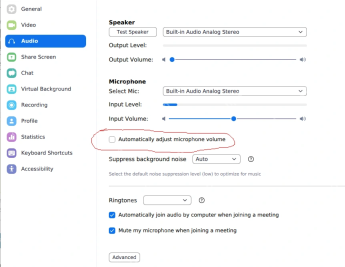
打开zoom的设置面板,点进音频选项页,找到麦克风下拉选择框,挨个核对选项,确认选中的是你当前插好、正在用的物理麦克风设备,别选名称带monitor字样的虚拟监听设备,这类设备本身不会采集外部人声,只会录系统内部的音频流。对着麦克风正常说话,盯着页面里的输入音量进度条看有没有规律跳动,要是进度条完全没反应,先换几个其他可选的输入源试一遍,排除选错设备的问题。
Xubuntu系统声音输入增益调整
点击Xubuntu顶部状态栏的音量小图标,直接弹出声音设置面板,切换到输入标签页,这里显示的当前选中输入设备,必须和Zoom里选的麦克风完全对应,别出现Zoom选了外接麦、系统默认切到内置麦的错位情况,拖动输入音量滑块调到80%到95%的区间就行,别直接拉到100%以上。
PulseAudio录音流实时音量核对
要是系统没预装PulseAudio音量控制工具,就打开终端执行下面的命令安装,输入当前用户的sudo密码就行,只会从官方源拉取合法的软件包,不会改动其他系统配置。
sudo apt install pavucontrol
启动pavucontrol之后,别让Zoom挂在后台闲置,一定要保持Zoom正在采集音频的通话状态,切到录音标签页,这时候列表里才会显示Zoom进程对应的专属录音流,直接拖动这个流的音量滑块拉到100%就行,别跑到全局输入设备页强行把增益拉过100%。

增益上限控制与通话前测试
总输入增益超过100%之后很容易出现音频削波的破音噪声,完全没必要为了提音量刻意把增益拉到阈值以上。正式测试之前先把本地扬声器的音量调到50%以下,避免开着外放对着麦测试的时候出现刺耳啸叫。你对着麦克风用平时正常通话的语速说话,盯着pavucontrol里录音流的音量峰值,别让它直接顶到100%的红线,保持在70%到90%的区间就刚好,既能保证对方听到的音量足够大,也不会引入额外的失真和底噪。
只在当前音频栈范围内排查
pavucontrol可以用于部分PulseAudio兼容音频环境,包括提供兼容服务的PipeWire系统;它不证明本机一定运行原生PulseAudio。先查看设备和录音流,不为提高音量替换整套音频服务或删除配置。