






Linux桌面可在声音设置的输入设备中选择常用麦克风。以下以Ubuntu的GNOME桌面为例,并补充pavucontrol的设备和录音流设置。系统默认输入与软件单独选择的麦克风可能不同,设置后应在实际使用的软件里再检查一次。
一、在系统声音设置中选择输入设备
先连接usb麦克风或耳麦,并确认设备上的物理静音开关已关闭。
(1)打开设置→声音(Sound),找到输入(Input)区域。
(2)展开输入设备(Input Device),选择要使用的麦克风。USB麦克风、耳麦麦克风与内置麦克风应按设备名称区分。
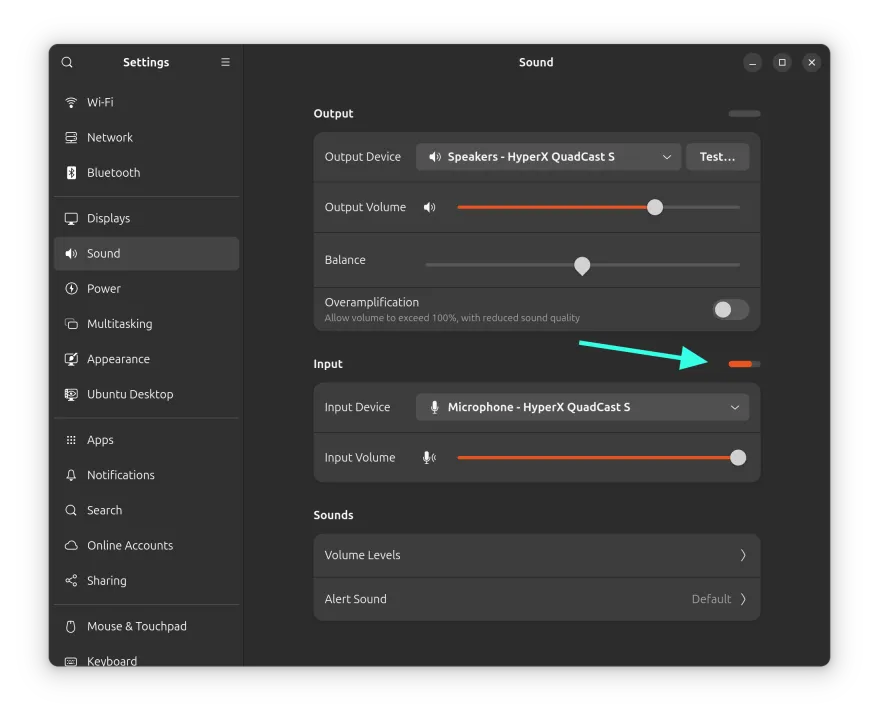
(3)对着麦克风说话,观察输入电平是否随声音变化,再适当调整输入音量;不要把输出设备的扬声器音量当成麦克风增益。
二、在pavucontrol中检查端口和默认设备
适用于提供PulseAudio控制接口的桌面;不同版本的默认按钮可能以勾号或“Set as fallback”提示显示。
(1)打开pavucontrol,切换到输入设备(Input Devices)页;底部可选择Hardware Input Devices或All Except Monitors,集中查看硬件输入。
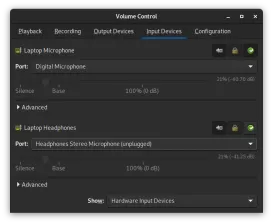
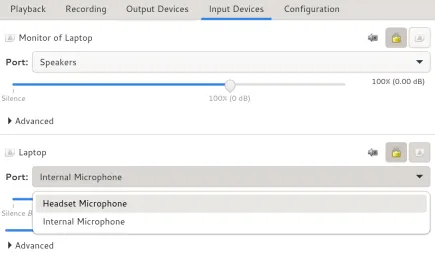
(2)如果同一声卡有多个端口,单击Port下拉框,展开可用端口。

Linux 系统管理技能。避免权限陷阱、静默失败和常见运维错误,覆盖用户权限、文件系统、进程管理、网络配置等日常运维场景。触发词:Linux 管理、系统运维、权限、Shell 命令。
(3)选择实际接线对应的Internal Microphone或Headset Microphone,不要选标为unplugged的端口。
(4)在要作为默认输入的设备一行找到Set as fallback按钮,悬停确认提示后单击。不要把Monitor of…回放监听源选成普通麦克风。
三、检查软件是否覆盖系统默认输入
已经打开的会议或录音软件,可能继续使用它之前记住的输入。
(1)先进入软件的音频设置,查看麦克风选项;需要跟随系统时选择系统默认,需要固定设备时直接选设备名。
(2)若仍使用错误设备,让软件开始录音或测试通话,再打开pavucontrol的录音(Recording)页,找到它的录音流。
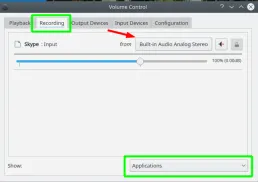
(3)单击该录音流旁的输入设备选择按钮,切换到目标麦克风,然后回到软件里做一次短录音或通话测试。





