






Linux高分屏上的文字和按钮太小时,可先保留原生分辨率,再调整桌面缩放。以下以Ubuntu的GNOME桌面为例:200%适合需要明显放大的情况;若太大,可在支持的版本中启用分数缩放,选择125%、150%等可用比例。
一、先尝试整数缩放
缩放改变界面大小,不必为了放大文字先降低分辨率。
(1)按Super键搜索“设置”,进入显示器(Displays);多屏时先选需要放大的屏幕。
(2)在缩放(Scale)一栏选择200%。若当前开启分数缩放,也可直接在已有选项中选择。
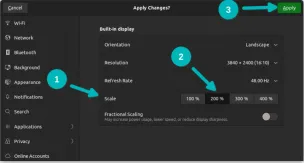
(3)单击应用,等待新比例生效。

Linux 系统管理
下载
Linux 系统管理技能。避免权限陷阱、静默失败和常见运维错误,覆盖用户权限、文件系统、进程管理、网络配置等日常运维场景。触发词:Linux 管理、系统运维、权限、Shell 命令。
(4)界面可正常使用时选择保留更改;比例过大时恢复100%或选择其他可用值。
二、需要中间比例时启用分数缩放
可选比例和显示效果取决于Ubuntu版本、会话及显卡支持。
(1)在显示设置中打开分数缩放(Fractional Scaling);没有该开关时,不照搬其他桌面的设置命令。
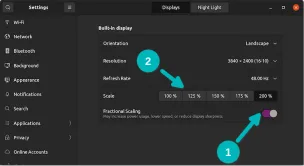
(2)在出现的比例中选择125%、150%或其他合适值。
(3)单击应用,等待新比例生效。
(4)确认文字清楚、窗口能完整显示,再保留更改。若出现模糊、卡顿或耗电增加,返回整数缩放。
三、分别调整不同密度的屏幕
扩展桌面可对选中的屏幕调整;镜像模式会限制可独立设置的项目。
(1)在排列区域或显示器列表中选择高分屏,确认下方参数属于该屏幕。
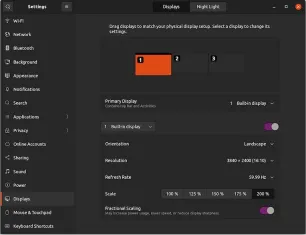
(2)为高分屏选择合适缩放,例如200%。
(3)单击应用,确认正常后保留更改。
(4)在排列区或列表中选择另一块屏幕,检查其缩放;普通密度屏幕可先尝试100%。
(5)需要改变时选择该屏幕的比例,再应用并保留更改。
(6)将常用窗口在屏幕间移动,检查文字大小与清晰度。个别应用仍太小或模糊时,再检查该应用的缩放支持,不反复降低整个桌面的分辨率。





