






Linux双屏的左右或上下关系,可在显示设置中拖动显示器缩略块调整。以下以Ubuntu的GNOME桌面为例:先使用加入或扩展模式,再按实际摆放排列屏幕并应用。屏幕编号用于识别设备,不决定它必须放在左边还是右边。
一、进入排列设置
先确认两块屏幕均已连接并启用。
第一步:在桌面空白处单击右键,找到显示设置。
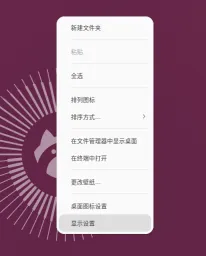
第二步:单击显示设置,进入显示器面板。
第三步:将多显示器模式设为加入(Join)或Join Displays,不要使用镜像模式来调整扩展桌面的位置。
二、按真实摆放拖动显示器
新版Ubuntu GNOME将排列区、主显示器和各屏条目放在同一面板。
第一步:查看各块屏幕上的编号,对照排列区中的1、2等缩略块,确认哪一块是外接屏。
第二步:按住目标缩略块,将它拖到另一块的左侧、右侧、上方或下方,使相对位置与桌面上的摆放一致。
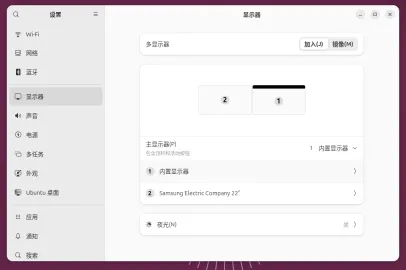
第三步:调整缩略块的边缘高度。希望鼠标从某一段边缘穿过时,让对应边缘在排列区相接,不留下不合理的间隙。
第四步:单击应用,等待画面重新显示。

Linux 系统管理
下载
Linux 系统管理技能。避免权限陷阱、静默失败和常见运维错误,覆盖用户权限、文件系统、进程管理、网络配置等日常运维场景。触发词:Linux 管理、系统运维、权限、Shell 命令。
第五步:画面正常后选择保留更改。
第六步:沿预期方向移动鼠标、拖动窗口,确认能从相接的边缘进入另一块屏幕。
三、较早GNOME界面的调整方法
Ubuntu 20.04等较早布局可能显示Display Mode和Display Arrangement标题。
第一步:进入Displays,先选Join Displays。
第二步:在Display Arrangement区域拖动缩略块。即使内屏编号为1,也可以把它放在右侧。
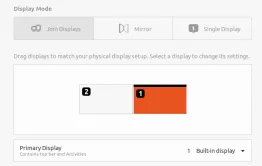
第三步:单击应用,确认画面正常后选择保留更改。
第四步:测试鼠标经过两屏的连接边缘。更换显示模式或重新接扩展坞后,如位置变化,返回此处重新排列。





