






Linux笔记本通常可通过亮度键或桌面的亮度滑块调节屏幕背光。以下包含Ubuntu的按键操作和GNOME电源设置:先手动调整,再按需要关闭自动亮度或闲置变暗。外接显示器不一定受系统滑块控制,必要时使用显示器自身菜单。
一、使用键盘亮度键
适用于硬件和驱动支持背光调节的笔记本;提示条样式随桌面变化。
(1)找到键盘上带太阳图标的亮度增减键,先按降低亮度键;若无反应,再按住Fn组合使用。
(2)出现亮度提示条后,观察屏幕明暗是否实际改变,再调到合适档位。只有提示条变化而背光不变时,不能当作调节已经成功。
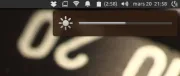
二、进入GNOME亮度设置
Ubuntu GNOME也可从顶栏系统菜单直接调亮度;部分版本在电源面板提供屏幕亮度滑块。
(1)按Super键,在活动概览中搜索Settings或“设置”。
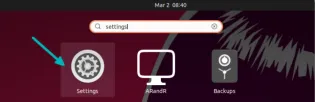
(2)打开设置应用。
(3)进入电源(Power)。

Linux 系统管理
下载
Linux 系统管理技能。避免权限陷阱、静默失败和常见运维错误,覆盖用户权限、文件系统、进程管理、网络配置等日常运维场景。触发词:Linux 管理、系统运维、权限、Shell 命令。
(4)若有Screen Brightness滑块,拖动后观察屏幕变化;不要把Keyboard Brightness键盘背光当作屏幕亮度。
三、避免亮度自动改变
只有带光线传感器且桌面支持时才会提供自动亮度。
(1)在电源中找到Automatic Brightness并检查当前状态。
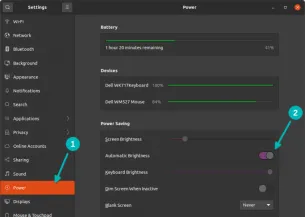
(2)若不希望随环境光改变亮度,关闭Automatic Brightness,再手动调节。
(3)若只是在闲置后变暗,检查Dim Screen When Inactive;需要保持亮度时将其关闭。熄屏时间属于另一项设置。
(4)外接屏没有可用滑块时,使用显示器的实体按键或摇杆进入Brightness菜单。不要把仅改变画面颜色的gamma调节当作一定能改变硬件背光。





