






Linux鼠标移动速度可在桌面设置中调节。以下以Ubuntu的GNOME桌面为例,优先修改鼠标的指针速度,移动测试后再微调;触摸板速度、滚轮速度和双击间隔属于不同设置,不能互相替代。
一、在较新GNOME中调整指针速度
先连接外接鼠标;没有识别到鼠标时,页面可能只显示触摸板选项。
第一步:打开设置→鼠标和触摸板(Mouse & Touchpad),找到Mouse区域;分为两个页签时先选Mouse。
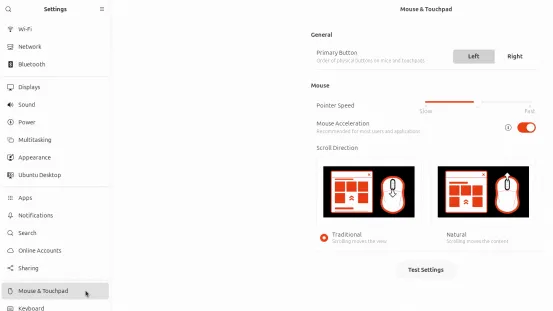
第二步:向Slow方向拖动Pointer Speed可减慢指针,向Fast方向拖动可加快,每次先调整一小段。
第三步:用鼠标从桌面一侧移动到另一侧,再尝试点击小按钮,按实际手感继续微调。若希望快速移动鼠标时少受加速影响,可检查当前版本是否提供Mouse Acceleration选项后再按需调整。
二、较早GNOME布局的鼠标速度入口
Ubuntu较早的GNOME布局可能使用Mouse Speed名称,仍需确认修改的是Mouse区域。
第一步:打开Mouse & Touchpad,在Mouse分组中找到Mouse Speed滑块。
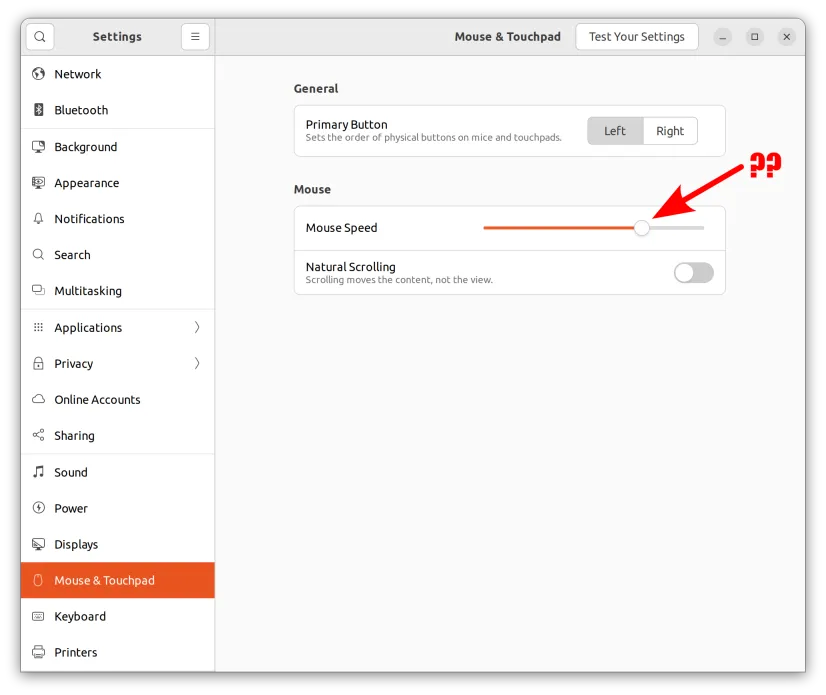
第二步:拖动滑块后在桌面实际移动鼠标,直到能够稳定定位。不要改动Touchpad分组的速度。

Linux 系统管理技能。避免权限陷阱、静默失败和常见运维错误,覆盖用户权限、文件系统、进程管理、网络配置等日常运维场景。触发词:Linux 管理、系统运维、权限、Shell 命令。
第三步:若页面有Test Your Settings,它主要帮助检查按钮和双击等操作;移动速度仍以实际移动与定位手感判断。
三、需要明确数值时检查GNOME配置
仅适用于使用org.gnome.desktop.peripherals.mouse配置项的GNOME会话;其他桌面不要照搬。
第一步:打开已安装的dconf Editor,进入/org/gnome/desktop/peripherals/mouse/,找到speed。
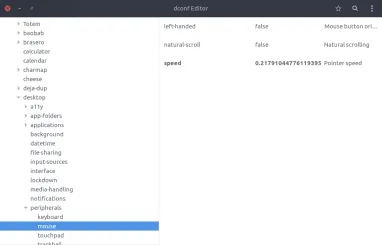
第二步:先记下当前speed值。该项有效范围为-1到1,0为默认值;修改时使用小幅变化,不要把touchpad路径当成mouse路径。
第三步:如需恢复这一项的系统默认值,可在终端执行gsettings reset org.gnome.desktop.peripherals.mouse speed,然后重新移动鼠标检查。该命令只重置鼠标速度这一项。





