






Linux桌面通常可在显示设置中选择屏幕分辨率并应用。以下以Ubuntu的GNOME桌面为例:先选目标显示器,再选列表已有的分辨率,画面正常后保留更改;黑屏或显示异常时等待自动恢复。日常使用优先选择显示器原生分辨率。
一、打开目标屏幕的显示设置
多屏设备先确定要调整哪一块屏幕。
1、在桌面空白处单击鼠标右键,找到显示设置(Display Settings)。
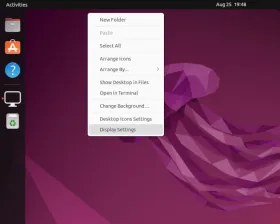
2、单击显示设置打开面板;也可按Super键,搜索“显示器”或Displays进入。
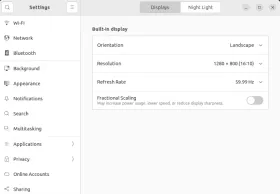
3、若已连接多块屏幕,在排列区域选择目标显示器;新版设置可能需要再点开对应的显示器条目。
二、选择分辨率并确认
只选择系统当前提供、显示器与连接方式支持的模式。
1、单击分辨率(Resolution),展开可用尺寸列表。
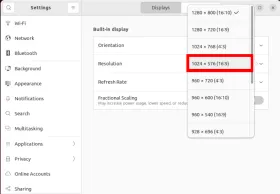
2、选择需要的分辨率。日常显示优先原生尺寸;不要仅为了放大文字就降低分辨率,文字太小可另调缩放。
3、单击应用(Apply),等待画面重新显示。
4、确认文字清楚、画面比例正常后,单击保留更改(Keep Changes)。若出现黑屏、拉伸或超出屏幕,等待确认倒计时结束,恢复原设置后再选其他模式。

Linux 系统管理
下载
Linux 系统管理技能。避免权限陷阱、静默失败和常见运维错误,覆盖用户权限、文件系统、进程管理、网络配置等日常运维场景。触发词:Linux 管理、系统运维、权限、Shell 命令。
三、新版GNOME的显示器详情页
Ubuntu 24.04等较新布局可能把各屏参数放在独立页面。
1、从显示器列表点开目标设备,进入该屏幕的详情页。
2、展开Resolution,查看可用尺寸列表。
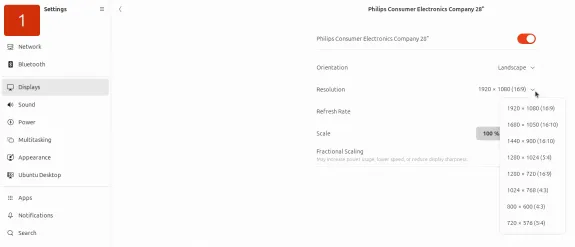
3、选择所需尺寸。不要在未选目标设备时误改另一块屏幕。
4、单击应用,等待画面重新显示。
5、画面正常后选择保留更改;异常时等待自动恢复。
四、列表没有合适尺寸时
缺少模式通常需要先核对连接和驱动识别。
1、重新插紧视频线,并在显示器菜单确认输入源;使用扩展坞或转接器时,核对其支持的分辨率与刷新率组合。
2、重新进入显示设置查看列表。若仍只有很低的分辨率,再检查显卡驱动及显示器识别情况;不要直接把网上的自定义时序套到未知设备上。





