






Linux清理卡住的打印任务,可在打印队列中选中自己的作业并取消。以下以Ubuntu MATE的传统打印工具为例;GNOME也可从打印机的任务按钮进入队列。取消队列不会自动消除缺纸、脱机或打印机本身的故障。
一、打开打印队列
先确认是哪一台打印机卡住,避免取消其他设备或其他人的任务。
1、打开打印设置(Printers),在顶部选择Printer菜单。
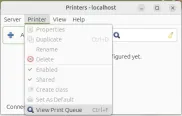
2、单击View Print Queue,或按Ctrl+F打开任务窗口;显示all jobs时,按Printer列核对目标队列。
二、选中自己的任务并取消
取消正在处理的任务可能需要短暂等待;其他用户的作业通常需要管理员权限。
1、在Document Print Status窗口按打印机、用户、文档名和提交时间确认要取消的作业。
2、选中该作业后单击鼠标右键,找到Cancel。
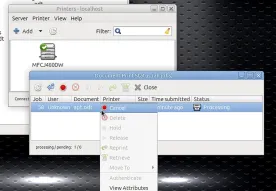
3、单击Cancel,按弹出的提示确认。多个作业卡住时,逐一核对后处理,不要直接删除整个打印机。

Linux 系统管理
下载
Linux 系统管理技能。避免权限陷阱、静默失败和常见运维错误,覆盖用户权限、文件系统、进程管理、网络配置等日常运维场景。触发词:Linux 管理、系统运维、权限、Shell 命令。
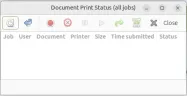
4、等待队列刷新,确认目标作业不再处于等待或处理中;若没有剩余待处理作业,队列列表会为空。
三、处理已经进入打印机的任务
电脑队列已清空,但设备仍出纸时,任务可能已经进入打印机缓存。
1、在打印机面板按取消或停止,等待设备结束当前任务;不要强行抽出正在走纸的纸张。
2、处理缺纸、卡纸、离线等设备提示,再重新发送一页测试任务。
3、若使用GNOME设置,可打开打印机,单击设备旁的任务数量进入队列,取消同一作业;暂停任务只会暂缓执行,需要清除时应选择取消。






