






Linux测试麦克风可先看输入电平,再录一小段声音并回放。以下使用Ubuntu的GNOME声音设置和GNOME Sound Recorder;电平变化只能说明收到输入,能否清楚录下人声还需要回放确认。
一、先确认麦克风有输入
测试前连接目标设备,关闭它的物理静音开关。
① 打开设置→声音,在输入中选中目标麦克风。
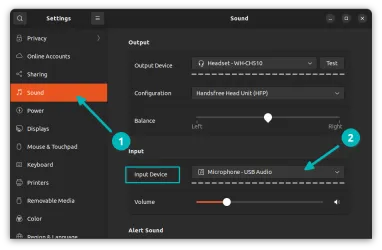
② 正常说几句话,观察输入电平条是否变化;若没有变化,先检查输入设备、静音和输入音量。
二、打开录音机并开始测试
这里使用GNOME Sound Recorder;它与另一个名为Audio Recorder的软件不是同一个应用。
① 按Super键搜索Sound Recorder或“录音机”。若未安装,可在Ubuntu软件中心查找GNOME Sound Recorder。
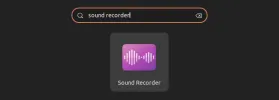
② 单击搜索结果启动录音机,在主窗口找到Record按钮。
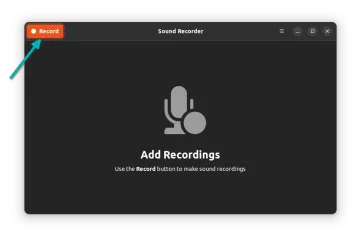
③ 单击Record开始录音,对着麦克风正常说话5至10秒。

Linux 系统管理
下载
Linux 系统管理技能。避免权限陷阱、静默失败和常见运维错误,覆盖用户权限、文件系统、进程管理、网络配置等日常运维场景。触发词:Linux 管理、系统运维、权限、Shell 命令。
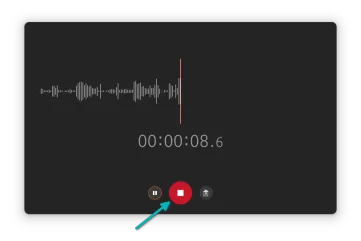
④ 录音时观察计时或波形是否继续变化;Pause只暂停录制,还需停止并回放才能完成检查。
三、停止并回放录音
回放时使用能正常发声的扬声器或耳机。
① 单击Stop结束录音,保留新生成的录音条目。
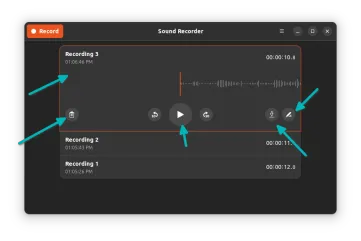
② 单击该条目的播放按钮,确认可以听见刚才的人声。
③ 声音太小时适当提高输入音量后重录;出现破音或明显失真时降低输入音量,再录一段对比。若电平有变化但回放无声,同时检查回放设备和录音机是否选用了其他输入。





