






Fedora 45安装RPM Fusion失败,先核对已安装的RPM Fusion发布包版本是否匹配当前系统,再校验DNF仓库配置的版本标识正确性,再排查安装过程输出的明确冲突项,最后核验仓库加载状态,这套操作适用于普通Fedora 45工作站版本,非Silverblue/Kinoite等OSTree变体。
核对RPM Fusion发布包与系统版本
运行rpm -q rpmfusion-free-release rpmfusion-nonfree-release,再用rpm -e %fedora核对系统版本。发布包的具体release编号会变化,不要求固定等于45-2;一项未安装也可能只是没有启用对应free或nonfree仓库。
校验系统版本与RPM Fusion仓库配置匹配度
先确认当前系统的版本变量输出是否为45,执行命令:
rpm -E %fedora
如果返回值不是45,先确认是否确实运行Fedora 45及其受支持的环境,不能直接认定版本标识遭到修改,需要先修正系统版本配置再继续操作。你也可以执行dnf repolist命令查看已加载的仓库列表,确认RPM Fusion仓库的名称后缀标注为Fedora 45,没有指向旧版本或开发版本的地址。
排查安装过程输出的依赖冲突项
如果安装时报错提示缺少对应依赖包,先确认当前系统的dnf5和libdnf包完整,不要直接使用--nogpgcheck、--force、--allowerasing等参数跳过校验碰运气。执行以下命令查看所有相关包的可用版本:
dnf list --showduplicates rpmfusion-{free,nonfree}-release
如果输出的可用版本和你本地尝试安装的版本不匹配,说明本地缓存的元数据过期,可以先执行dnf clean all清理缓存后重试,不要手动输入旧版仓库地址尝试绕过校验。
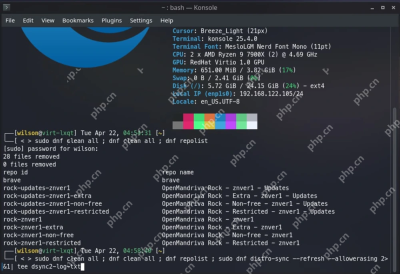
按官方配置方式修正仓库,先读事务预览
确认下载来源为RPM Fusion官方配置说明,选择对应Fedora版本,避免将Rawhide或其他版本仓库混入。已有旧发布包时先查看官方迁移方式,不把卸载两个仓库发布包当作所有安装失败的通用修复。
执行安装或升级前阅读将变更的软件包列表。出现依赖或签名错误时保留完整提示,不用--nogpgcheck或强制擦除依赖来绕过。
Silverblue等OSTree变体专属检查路径
如果你使用的是Fedora Silverblue、Kinoite等基于rpm-ostree的系统,不能使用普通dnf命令安装RPM Fusion发布包,需要替换为rpm-ostree install命令直接拉取官方地址的包,操作完成后重启系统即可生效,不要执行任何修改系统只读分区的强制操作。
全部操作完成后执行dnf repolist enabled,确认RPM Fusion free、nonfree主仓库和对应的更新仓库都正常加载无报错,再尝试查询RPM Fusion专属的软件包比如libheif-freeworld的可用版本,能正常返回对应Fedora 45的版本号不提示仓库不存在,就代表安装校验通过。













