






Fedora 45的Evolution日程提醒异常,先核对日历与事件自身的提醒设置,再检查桌面通知、勿扰模式与时区。用几分钟后触发的测试事件作对照,区分日历同步、提醒触发和通知显示问题,不只看主应用是否打开。
Evolution内提醒关联日历核对
打开evolution的编辑菜单,进入首选项并选择日历与任务,再切换到提醒标签。
在提醒页核对目标日历是否启用,以及本机提供的过期提醒、生日或纪念日选项。选项名称随版本变化,先保留原设置,每次只改一项;随后还要检查单个事件有没有配置提醒。
单事件自定义提醒规则校验
打开提醒异常的具体事件编辑窗口,点击顶部工具栏的提醒按钮,或者选择选项▸提醒菜单。
确认下拉菜单选择的提醒触发时间不是设置在事件开始之后,自定义提醒规则中的弹窗、播放声音选项没有被误关闭。部分仅设置邮件提醒的事件,不会弹出桌面通知,很容易被误认为提醒功能异常,这类事件的提醒只会发送到绑定的邮箱里。
桌面通知与勿扰状态检查
打开GNOME系统设置,进入通知板块,找到Evolution对应的权限条目,确认通知总开关没有被手动禁用。
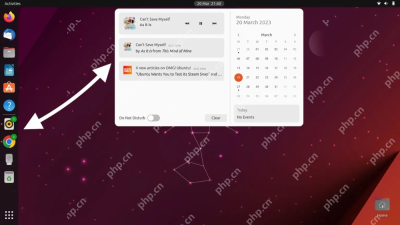
检查顶部状态栏的勿扰模式图标是否点亮,勿扰模式可能抑制通知横幅,需要同时检查通知中心和Evolution自己的提醒窗口。横幅未出现不等于事件没有触发提醒,记录两种窗口的具体表现。
系统与日历时区一致性核对
进入Evolution日历设置面板,确认默认使用的时区和Fedora系统当前配置的时区完全一致。
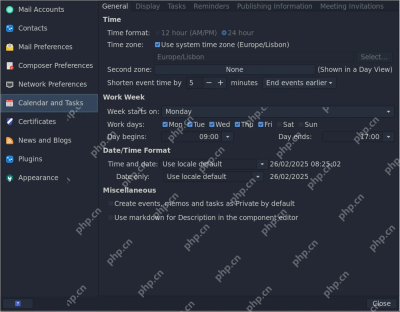
跨时区创建的事件如果时区参数偏移错误,会导致提醒触发时间和预期完全不符,部分夏令时切换的场景也可能出现提醒提前或延后数小时的异常,事件显示时间和提醒时间都应结合原时区与夏令时规则核对,不要为了对齐时间直接重建全部日历。
检查提醒组件和同一时刻的日志
先在Evolution中确认测试日历可用,保持应用正常运行,并检查日志中与提醒时间对应的Evolution或日历错误。不同版本的提醒组件名称与启动方式会变化,不凭固定进程名未出现就认定服务损坏。
不要强行结束全部Evolution后台组件或创建猜测的系统服务。测试时也要比较主应用开启与退出两种情况,记录提醒何时失效。
临时测试事件核验
创建一个2到3分钟后触发的临时测试约会,绑定正常接收提醒的日历,设置默认弹窗提醒,等待触发确认功能正常后直接删除该测试事件,不会影响原有正式日程,也不会生成多余的冗余日历条目。













