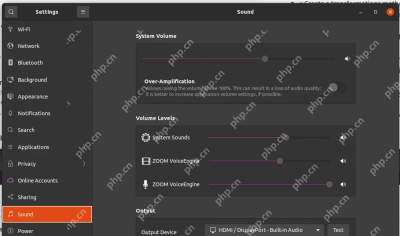
Fedora 45升级内核后没有声音,先在当前出故障的新内核环境下导出全部音频相关状态,重启进入GRUB保留的旧可用内核采集完全相同的基准数据,逐项对比内核版本、ALSA声卡识别结果、PipeWire输出节点、音频相关系统日志。这个操作仅针对升级前旧内核音频完全正常,且GRUB启动菜单中仍保留至少一个此前确认音频可用的旧内核版本的场景,请勿将重启音频服务误判为内核回退操作。
在新内核下记录声卡与音频节点
先不要重启或更换音频配置,运行uname -r确认当前内核,再查看alsa识别结果和pipewire节点。命令不可用时先确认相关工具是否安装,不把缺少命令当作声卡消失。
uname -r
cat /proc/asound/cards
wpctl status
uname -r
cat /proc/asound/cards
wpctl status
旧内核下同步采集基准数据
重启系统,在GRUB启动菜单的高级选项中,选择此前确认音频完全正常的旧内核条目启动,全程不要修改任何音频相关设置,直接打开终端执行完全相同的采集命令,将结果保存为前缀为old的同名文件,确保两次采集的操作步骤完全一致,不要中途调整系统音量或者切换音频输出设备。
逐项对比内核与ALSA状态
首先对比两个uname导出文件的内容,确认两次运行的内核版本确实不同,排除误操作采集到同一内核数据的情况。
对比ALSA声卡列表的输出结果,检查新内核下是否存在音频设备漏识别、驱动绑定不一致的情况,如果新内核下可识别的声卡数量少于旧内核,提示内核识别、驱动或固件差异值得优先检查,还需结合日志确认,不需要反复调整PipeWire的配置参数。
对比PipeWire输出节点差异
将两次采集的wpctl status输出内容逐行比对,查看新内核下可用的音频输出配置文件、音频sink节点数量是否和旧内核一致。有用户反馈部分新内核版本会将原本正常的模拟立体声配置替换为无法正常工作的专业音频配置,导致音频路由完全失效。
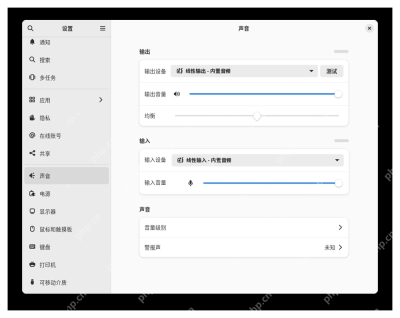
你可以打开系统设置-声音面板,直接查看新内核下显示的可用输出设备列表,和旧内核下的列表做直观对照,确认默认输出设备没有被自动切换到不存在的虚拟节点。
对比启动阶段音频相关日志
分别导出两次启动的系统日志,过滤包含snd、pipewire、wireplumber关键词的条目,检查新内核启动过程中是否出现声卡固件加载失败、驱动初始化报错的记录,这些信息可帮助判断驱动、固件或服务的差异,不能单凭关键词确定回归原因。
全部对比完成后,回到新内核环境,先保留两组结果,将音量调低,再用声音设置的测试功能或同一段本地音频复测,核验音频状态,不要直接删除所有旧内核或清空全部音频配置,也不要随意替换来源不明的系统音频固件版本。