






Fedora GNOME截图选区难以拖准,可先用鼠标画出大致范围,再用方向键调整大小、Alt加方向键移动选区,配合Ctrl进行更细调整。以下操作适用于GNOME 51原生截图界面;扩展替换过截图界面或其他版本,应先小幅测试,不套用第三方工具快捷键。
打开原生截图叠层并画出大致选区
按print打开截图界面,选择区域截图,拖出覆盖目标的大致矩形后松开鼠标。若快捷键被其他截图工具接管,先从系统截图入口确认自己使用的是哪种界面。
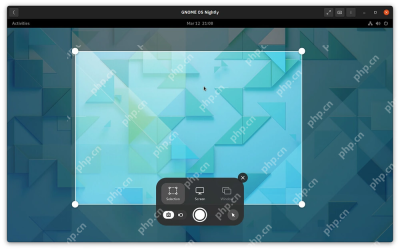
用方向键调整大小,用Ctrl细调
在区域模式下,普通方向键用于调整选区大小;Ctrl加方向键提供更细的调整步幅。普通调整与Ctrl细调的步幅不同,高DPI下不宜直接按输出图片的物理像素推算。
先轻按一次观察哪条边移动,再继续调整。如果键盘操作切换的是窗口或屏幕目标,先确认当前没有处于窗口或屏幕截图模式。
用Alt加方向键平移整个选区
保持区域模式,按Alt加方向键整体移动矩形;需要细移时使用Alt加Ctrl加方向键。普通方向键与Alt组合的用途不同,不要把调整大小误写成平移。Shift组合可能产生较大的边界调整,细调时先不要使用。
版本或扩展不一致时先核对再操作
终端运行gnome-shell --version记录版本,检查是否有截图类扩展改变快捷键。其他版本的快捷键可能不同,需要按当前界面测试。按Esc可取消本次截图,重新选择窗口或屏幕模式也能减少拖边操作。
截取后检查实际图片边界
确认选区覆盖目标后点击截取按钮,再打开保存的图片检查四周是否遗漏。保存目录可能随图片目录本地化和用户配置变化,可从截图通知或图片目录查找;键盘操作没有响应时先取消,不连续盲按。













