Ubuntu默认GNOME桌面的文件管理器仅能匹配文件名、搜不到文档内部文字的故障,先直接在当前打开的目标文件夹里调整搜索筛选规则切换全文搜索模式,不用额外安装任何第三方软件;如果该方式没覆盖到你要找的目标文件,再用终端grep命令在指定目录检索纯文本内容;最后针对扫描类PDF等非文本格式文档使用对应阅读器内置搜索,全程不执行无范围全盘递归搜索避免读取隐私数据。
先确认文件管理器是否提供内容搜索
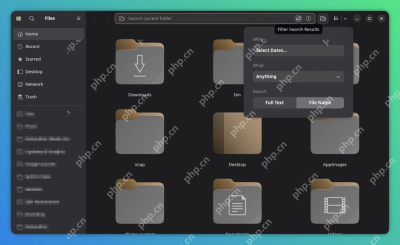
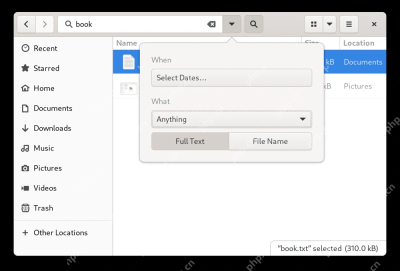
不同files版本和索引服务支持范围不同。打开搜索筛选,查看本机是否提供全文或内容搜索;没有这个选项时,不必寻找不存在的统一开关。即使支持,未索引目录、扫描pdf及部分格式也可能搜不到内容。
单文档内快速检索文本
如果已经大致知道目标关键词所在的文档范围,直接打开对应文件即可使用内置搜索功能。打开PDF或纯文本文件后,按下Ctrl+F快捷键或者斜杠键调出搜索框,输入关键词后会自动开始匹配,界面会显示当前文档内的匹配总数量,点击上下箭头按钮可以跳转至前一个或后一个匹配位置。右键点击搜索框还可以开启大小写敏感、全词匹配的筛选规则,进一步精准定位内容。
部分扫描生成的PDF文档内容以图像形式存储,没有可直接提取的文本字符,无法通过该方式检索内容,需要先完成OCR识别转成可编辑文本后才能正常搜索。
指定目录下终端检索纯文本内容
如果需要检索的文件都是txt、md、csv这类纯文本格式,且不在默认索引范围内,可以使用终端命令定向检索。先导航到你确认要检索的目标文件夹,右键空白处选择在终端打开,执行对应检索命令即可。
grep -n "你要查找的关键词" *.txt
该命令仅会检索当前目录下的txt格式纯文本文件,-n参数用于显示关键词所在的行号,全程只读不会修改任何文件内容,注意该命令无法直接读取Word、PDF这类非纯文本的二进制格式文件。如果需要递归检索当前目录下所有子目录的纯文本文件,可以在命令中添加-r参数,执行前请确认该目录下没有未授权的隐私文件,避免误扫敏感内容。

自定义系统搜索索引覆盖范围
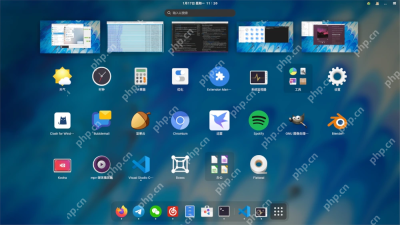
如果默认全文搜索始终找不到预期的内容,可以调整系统索引的覆盖目录。打开Activities概览输入“搜索”,选择设置面板中的搜索选项,点击搜索位置按钮,在弹出的对话框中勾选你需要纳入全文索引的目录,取消勾选不需要检索的隐私目录,调整完成后等待索引服务后台完成扫描即可生效,不需要手动重启系统服务。
检索结果核验方法
所有搜索操作完成后,点击任意返回的结果文件,打开后直接跳转至对应文本位置,确认关键词确实存在于文档正文而非仅出现在文件名中,即可验证本次内容检索操作生效。